


Audi A3 8V Digitales Kombiinstrument
Dashboard-Prüfungen, Referenzen zur Übernahme von Originalkomponenten und Verifizierung nach der Installation für unterstützte A3 8V Analog-Cluster-Pfade.

VW Audi Digital Instrument Cluster Benutzerhandbuch
Finden Sie zuerst die richtige Installationsanleitung für das digitale Kombiinstrument von Volkswagen oder Audi und verwenden Sie dann die unten stehende Bedienungsanleitung für den täglichen Betrieb, Anzeigeeinstellungen, CarPlay-/Kartenanzeige-Routen, Software-Updates, Kalibrierung und Fehlerbehebung.
Kennen Sie Ihr Fahrzeug bereits? Verwenden Sie den Modellfinder direkt unten. Die Installationsschritte sind fahrzeugspezifisch; kopieren Sie kein PQ-Verfahren auf ein MQB-Fahrzeug und verwenden Sie nicht die Board-Transfer-Route eines anderen Modells.
Finden Sie Ihre Anleitung
Modell und Baujahr sind der schnellste Ausgangspunkt. Die endgültige Installation hängt weiterhin vom ursprünglichen Cluster-Layout und der bestätigten Fahrzeugroute ab.
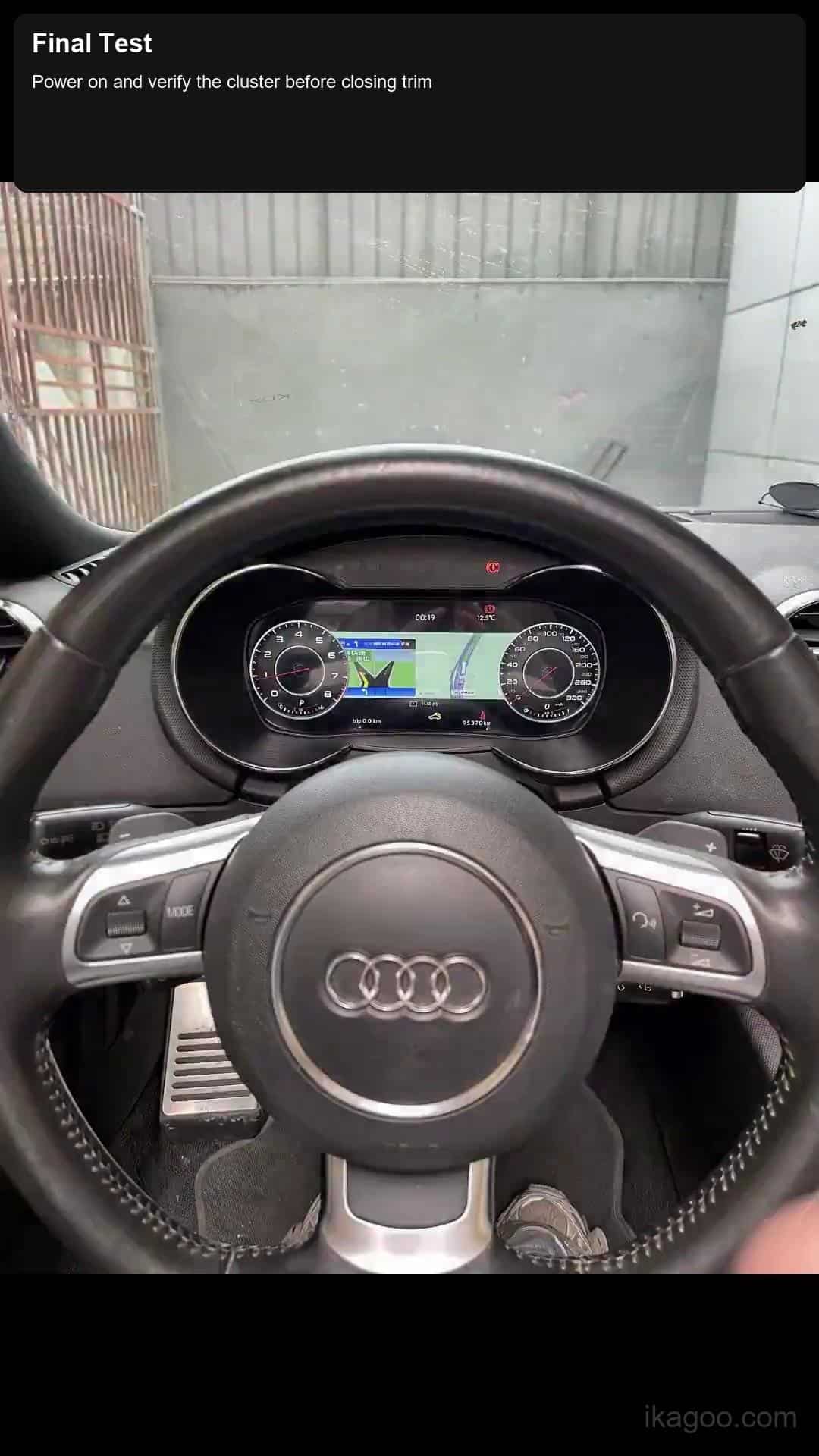
Dashboard-Prüfungen, Referenzen zur Übernahme von Originalkomponenten und Verifizierung nach der Installation für unterstützte A3 8V Analog-Cluster-Pfade.
Fahrzeugspezifische Passgenauigkeit und Installationsvorbereitung für unterstützte Audi A4 B8 Digital-Instrumentencluster-Upgrade-Pfade.
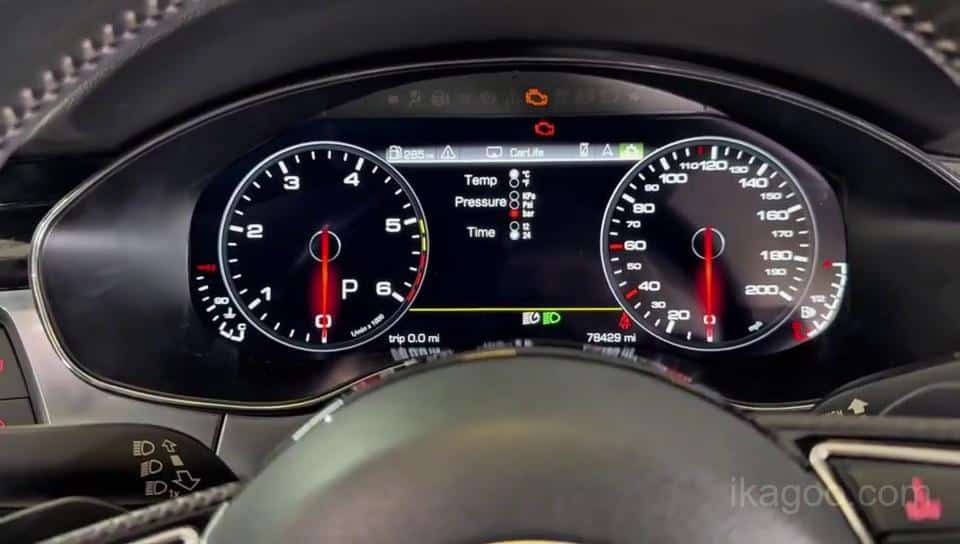
Ausbau des Original-Clusters, Übernahme beibehaltener Komponenten, Wiederanschluss und Test nach der Installation für den unterstützten A6 C7-Pfad.
Fahrzeugspezifische Montage- und LCD-Instrumentencluster-Nachrüstreferenzen für unterstützte Audi Q5 8R-Pfade.
Zugang zur Verkleidung, Zerlegung des Original-Clusters, Komponentenübernahme, Wiederanschluss und abschließende Prüfung unter Spannung.
Einstellungen vor dem Ausbau, Umgang mit Originalkomponenten, USB-Verlegung und Prüfungen nach der Installation für bestätigte Golf 6 PQ-Pfade.
Ausbau, interner Zusammenbau und Erststart-Prüfungen für unterstützte MQB Analog-zu-Digital-Cluster-Umbauten.
Mechanischer Cluster-Upgrade-Pfad mit Passgenauigkeit, beibehaltener Hardware, Kalibrierung und Referenzen zu häufigen Problemen nach der Installation.
Übernahme der Originalplatine, Platzierung der Steckverbinder, Verlegung des USB-Update-Kabels und Kalibrierungsprüfungen nach der Installation.
Unterstützter Passat B8 Analog-Cluster-Umbau unter Verwendung des bestätigten 10.25-Zoll-Nachrüst-LCD-Pfads.
Elf echte Werkstattschritte zu Passgenauigkeit, Werksfunktionsprüfungen, physischer Installation und abschließender Verifizierung für ausgewählte Mk1 / Typ 5N-Fahrzeuge.
Ausbau der Verkleidung, Entnahme des Original-Kombiinstruments, interne Übertragungsreferenzen, Wiederzusammenbau und abschließende Prüfung unter Spannung.
Zugang zum Armaturenbrett, Halterung der internen Platine, Montage des LCD-Rahmens, Wiederanschluss der Verkabelung und abschließende Prüfung des installierten Ergebnisses.
Vorbereitung, Umgang mit Originalkomponenten, Versionsprüfungen und Fehlerbehebung nach der Installation für unterstützte Jetta-Anwendungen.
Übertragungsreferenzen für Originalkomponenten, Kalibrierungsprüfungen und Installationsunterstützungsinformationen für unterstützte Polo-Routen.
Einstellungen vor dem Ausbau, Komponentenübertragungsprüfungen, USB-Routing und Kraftstoffanzeige-Kalibrierung für unterstützte Lavida-Routen.
Fahrzeugspezifische Display-Aufrüstungs- und Installationsverfahrensreferenzen für unterstützte T6-Anwendungen.
Siebenunddreißig Echtfoto-Schritte, die Armaturenbrettarbeiten, beibehaltenes Routing des Original-Mainboards und abschließende Verifizierung abdecken.
Benutzerhandbuch & Technischer Support
Der vollständige technische Inhalt bleibt auf dieser Seite für Eigentümer, Suchmaschinen und KI-Abruf verfügbar, aber lange Abschnitte bleiben eingeklappt, bis sie benötigt werden.
Direkte technische Antwort
Nr. Für unterstützte Volkswagen- und Audi-Nachrüstungsrouten verwendet das iKagoo LCD-Display das originale Instrumentenkombiinstrument-Hauptboard und dessen werkseitigen Interface-Pfad als Quelle für Fahrzeuginformationen. Der aufgerüstete Bildschirm zeigt unterstützte Originalinformationen aus diesem Original-Board-Pfad an, anstatt die Fahrzeugdaten eigenständig neu aufzubauen.
Original-Fahrzeugdatenroute
Werkseitige Datenintegration
Dieses Produkt ist nicht als generischer, eigenständiger CAN-Bus-Leser positioniert. Sein Anzeigeweg basiert auf der technischen Integration mit dem originalen mechanischen Instrumentenkombiinstrument-Hauptboard für die bestätigte Fahrzeuganwendung.
Unterstützte Fahrzeuginformationen werden über die originale Hauptplatine des Instrumentenclusters und ihren werkseitigen Schnittstellenpfad bezogen und anschließend auf dem neuen iKagoo LCD-Bildschirm angezeigt.
Display-Integration, Schnittstellenanpassung und produktseitige Konfiguration für die bestätigte Anwendung werden von iKagoo vor der Lieferung der entsprechenden Einheit vorbereitet und getestet.
Nach korrekter Installation über den angepassten Weg müssen Kunden normalerweise keine zusätzliche Fahrzeugcodierung vornehmen, damit der gelieferte Bildschirm die unterstützten Originalinformationen anzeigt.
Servicegrenze: Wenn die angezeigten Informationen oder die Darstellung der Originaldaten nach der Installation nicht zur bestätigten Fahrzeugkonfiguration passen, kann iKagoo bei Bedarf ein unterstütztes Remote-Software-Update oder einen Korrekturweg bereitstellen. Eine Softwarekorrektur garantiert keine Behebung von Verdrahtungsfehlern, beschädigten Originalplatinen, falscher Hardwareinstallation, nicht unterstützten Fahrzeugkonfigurationen oder anderen Fahrzeugfehlern.
Kompatibilitätsgrenzen
Dies ist ein Mehrmodell-Benutzerhandbuch. Es erläutert die dokumentierte Bedienlogik, ohne zu behaupten, dass alle Volkswagen PQ-, Volkswagen MQB- und Audi-Kombiinstrument-Versionen identische Menüs oder beibehaltene Funktionen bieten.
Nach der Installation hier beginnen
Prüfen Sie, ob sich der installierte Bildschirm einschaltet und die grundlegende Armaturenbrettanzeige normal erscheint.
Überprüfen Sie Geschwindigkeit, Kraftstoffanzeige, Warnmeldungen und relevante Seiten mit Tagesinformationen.
Fotografieren Sie die Seite mit den Versionsinformationen, bevor Sie Support oder eine Software-Update-Prüfung anfordern.
Wenden Sie die PQ-Kalibrierungslogik nicht auf MQB-Einheiten an und ändern Sie technische Werte nicht ohne klaren Grund.
Schneller visueller Überblick
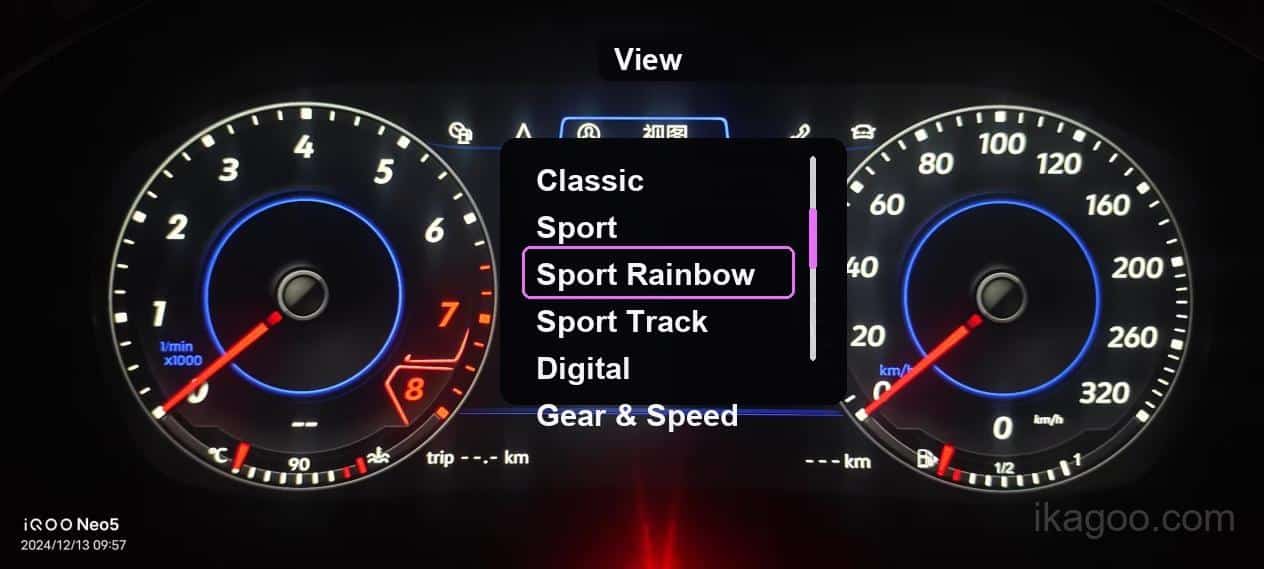
Die folgenden Bildschirme sind Betriebsreferenzen von dokumentierten Einheiten. Verfügbare Seiten und das Menüverhalten können je nach Fahrzeugplattform, Softwareversion und der verbauten Cluster-Route variieren.
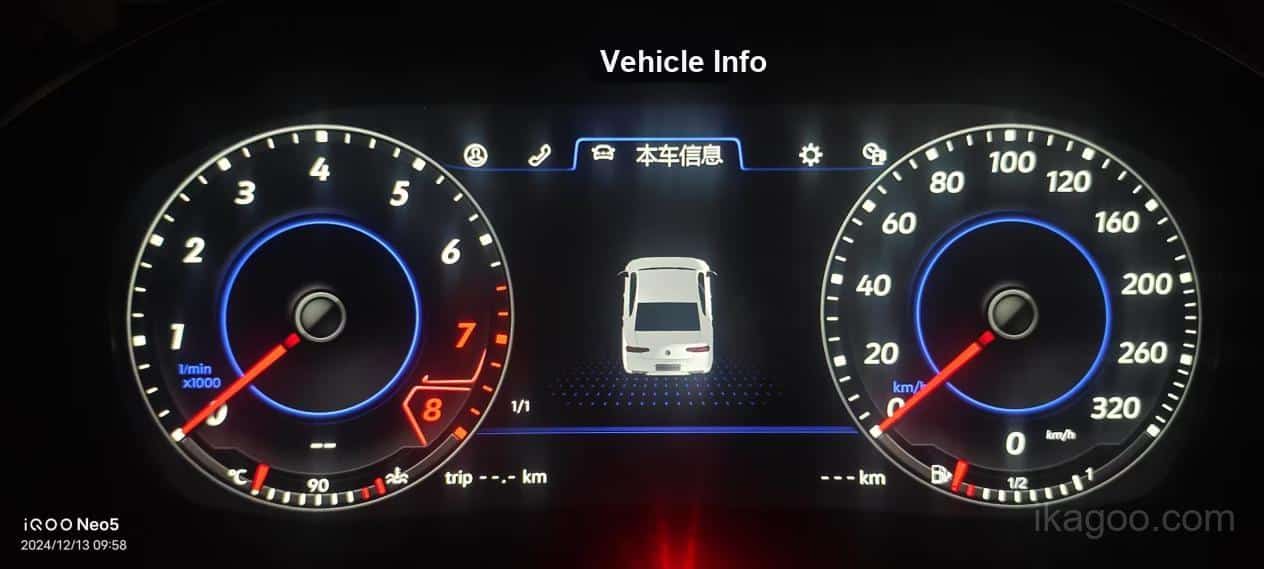
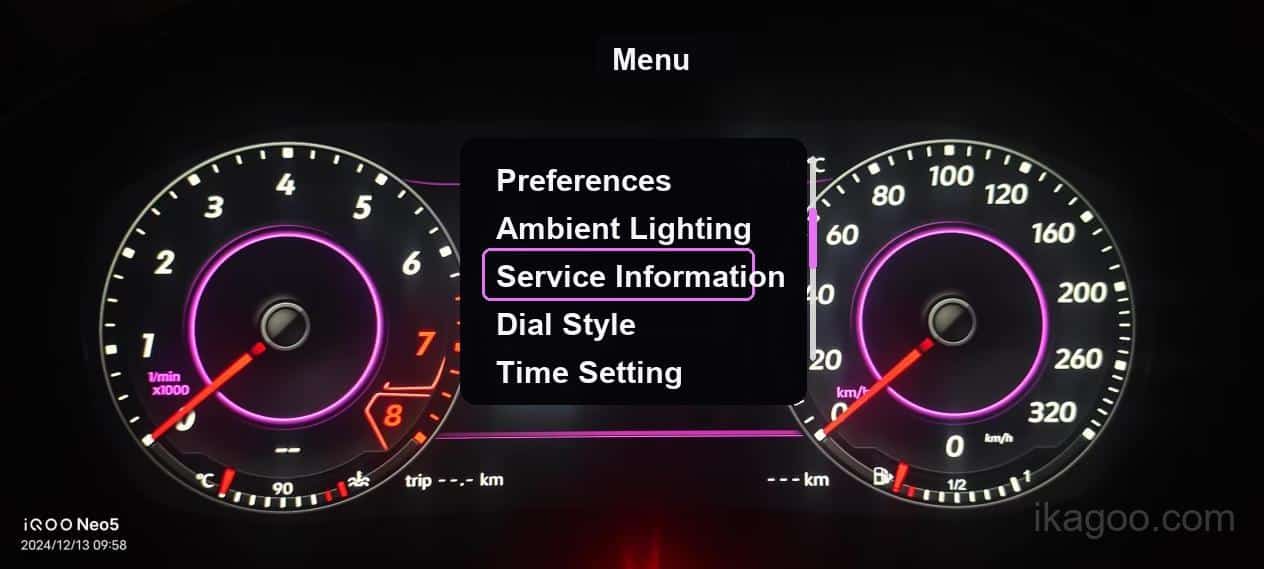
Grundbedienung
Verwenden Sie den vom eingebauten Gerät unterstützten Steuerungseingang, um Menüs aufzurufen, Seiten zu wechseln und verfügbare Einstellungen zu bestätigen. Die Tastenbelegung kann abweichen, wenn sich das Original-Fahrzeugprotokoll oder der Lenkradsteuerungsweg unterscheidet.
Rufen Sie das Menü über den ursprünglichen Fahrzeug-Steuereingang auf, der vom installierten Weg unterstützt wird.
Wechseln Sie zwischen Anzeigeansichten, Informationsseiten und Einstellungsseiten.
Verwenden Sie nach Möglichkeit die unterstützte Bestätigungseingabe, in der Regel die OK-Steuerung.
Notieren Sie die Versionsseite, bevor Sie Kalibrierungs- oder Einträge im Engineering-Modus ändern.
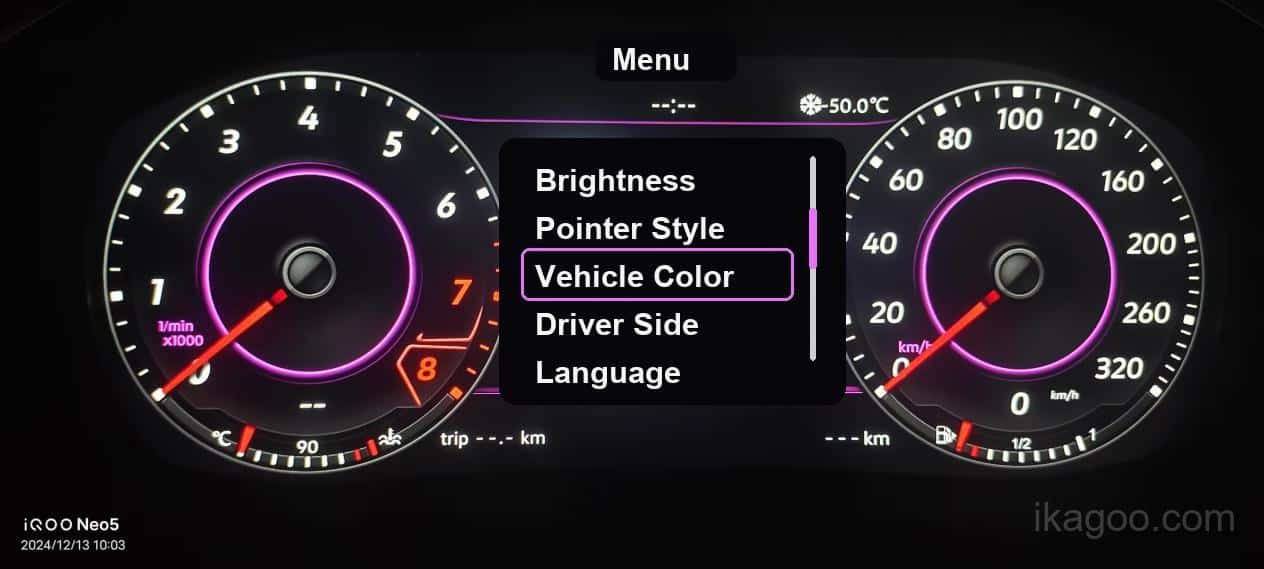
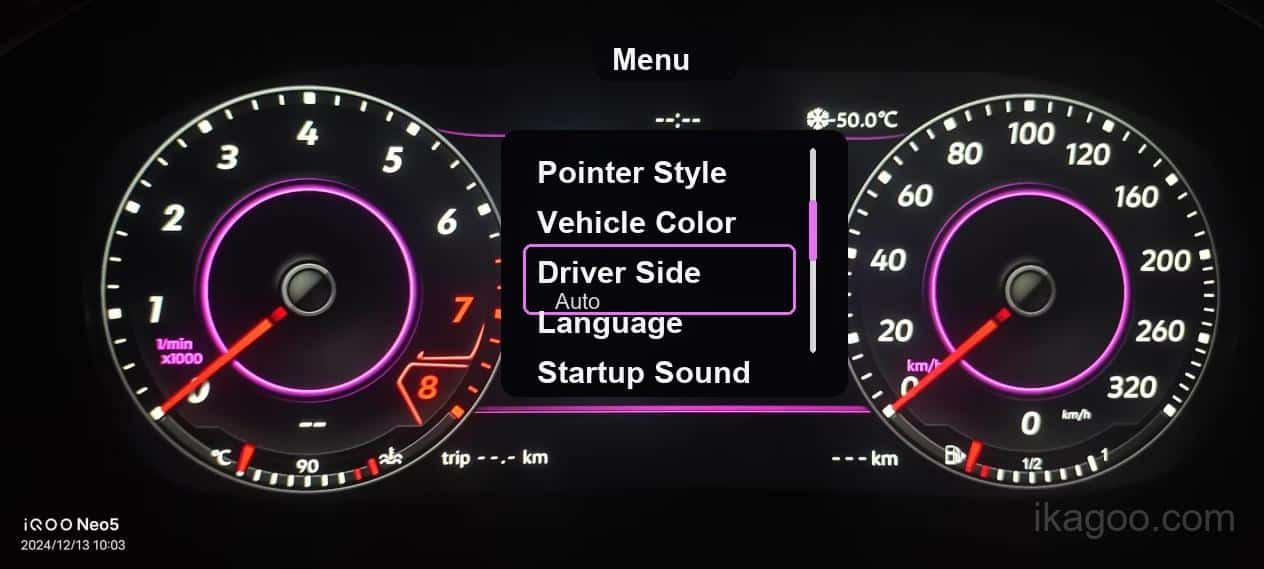
Anzeigeeinstellungen
Diese Erscheinungsoptionen helfen dem Kunden, nach der Installation eine gut lesbare, vertraute Anzeige zu konfigurieren. Die genauen verfügbaren Menüeinträge hängen weiterhin von der installierten Softwareversion ab.
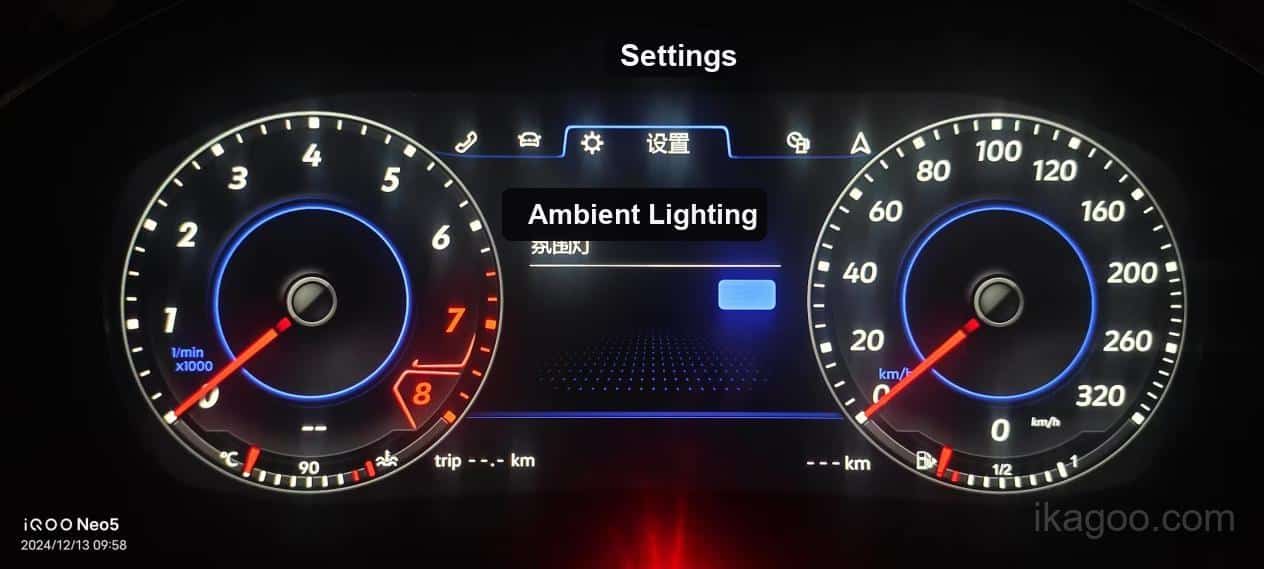
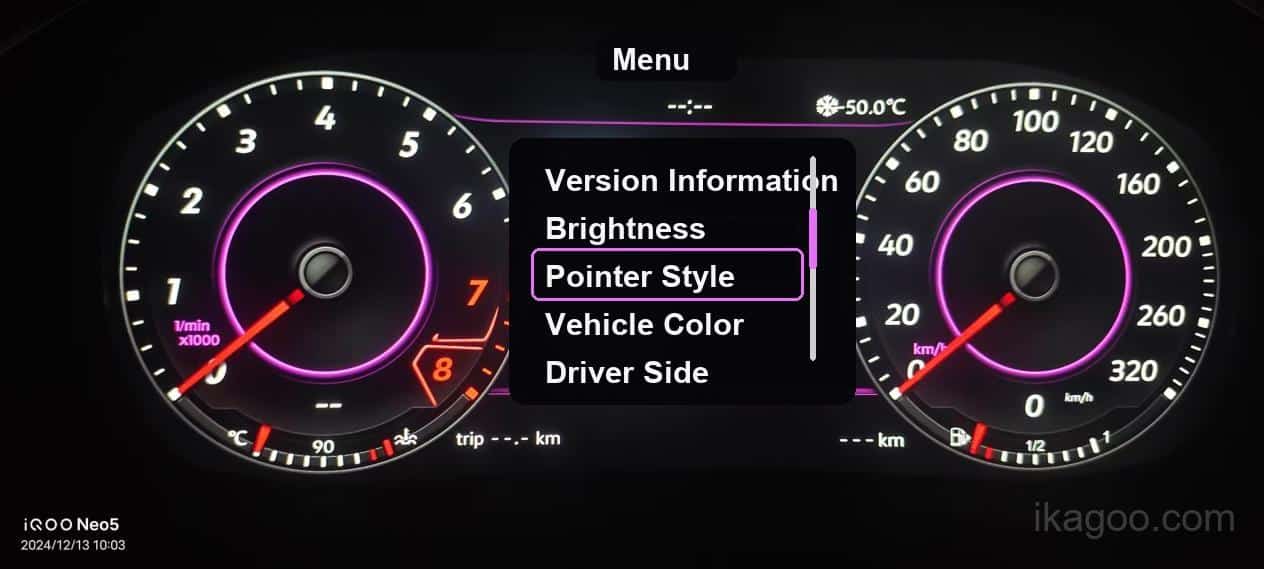
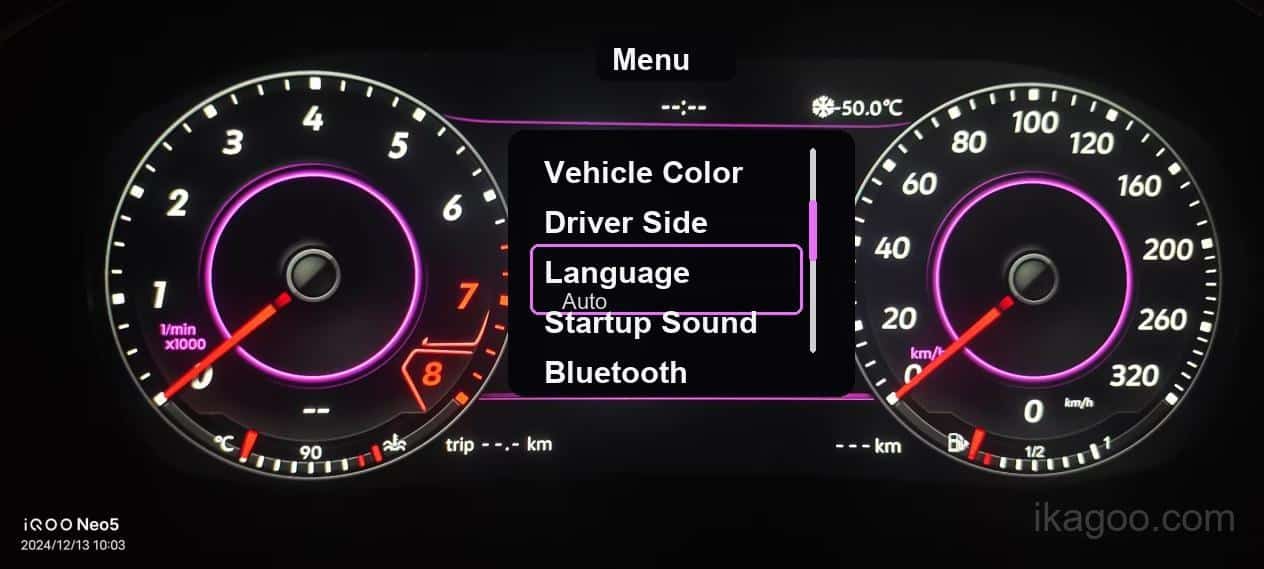
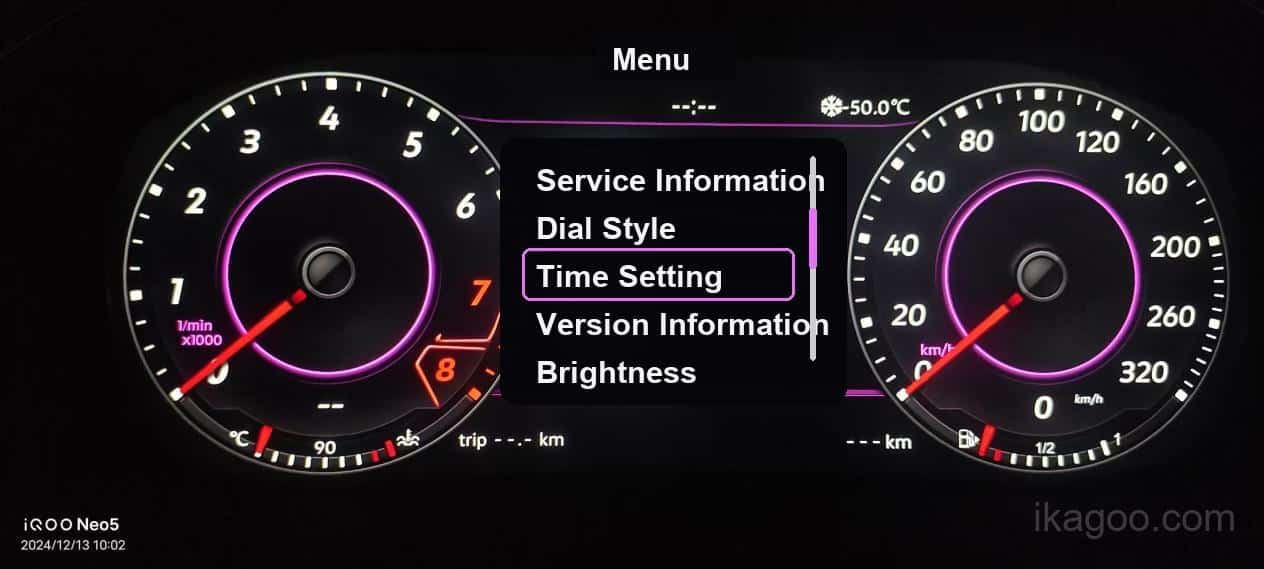
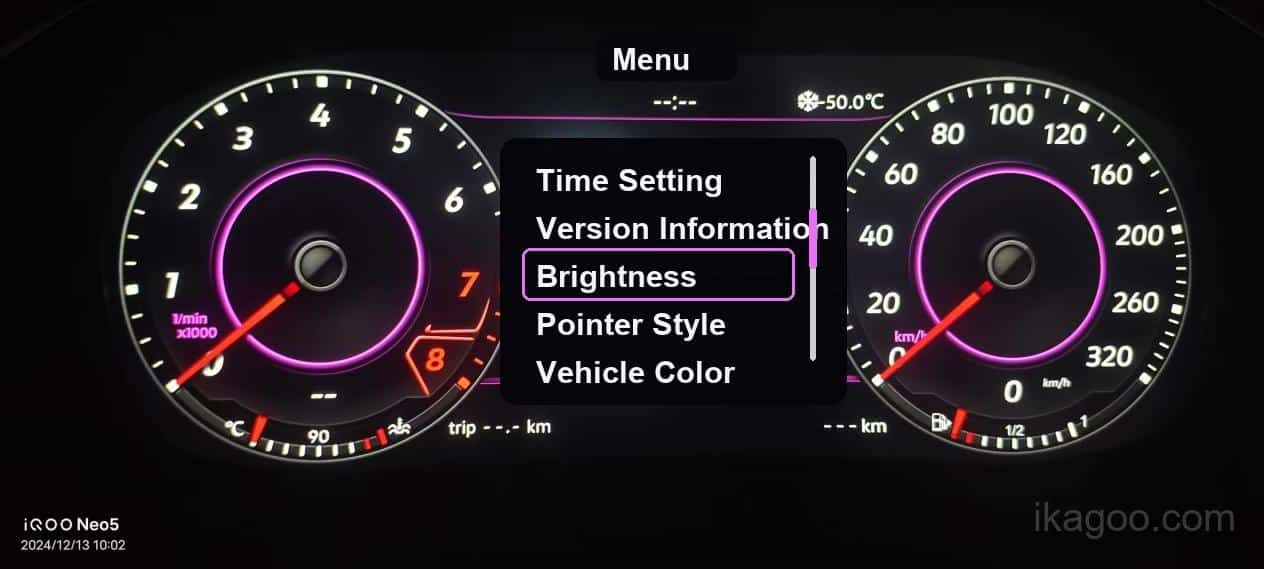
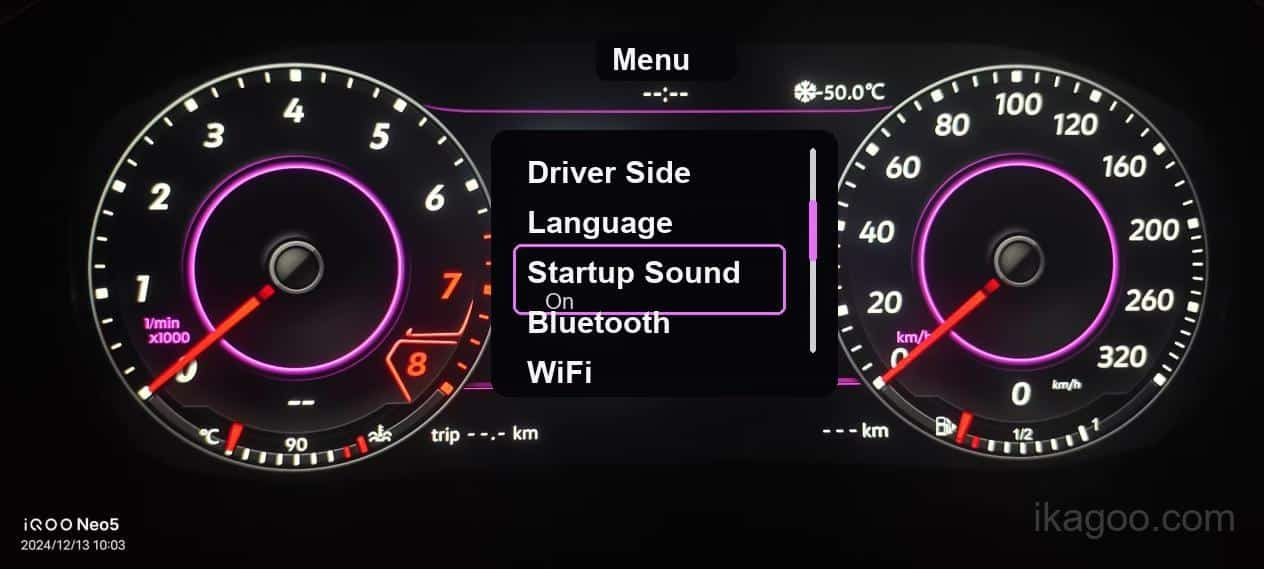
Systemeinstellungen
Diese Bildschirme sind dokumentierte Betriebsreferenzen. Verfügbarkeit und Speicherverhalten können je nach installiertem Cluster-Platform und Softwarepaket variieren.
Tägliche Informationsseiten
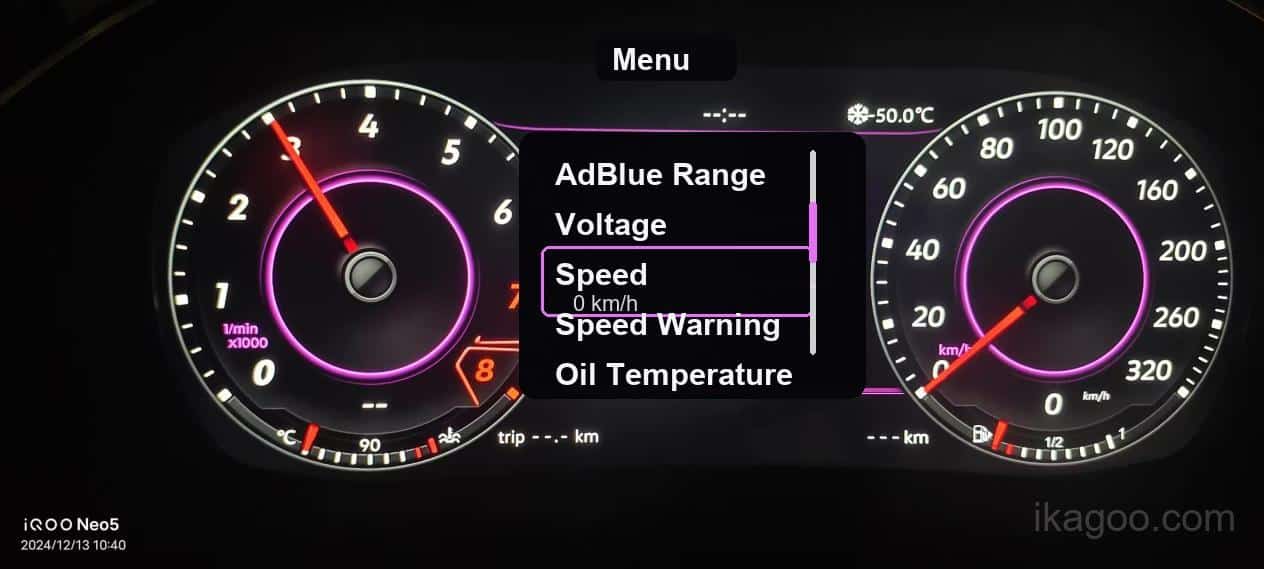
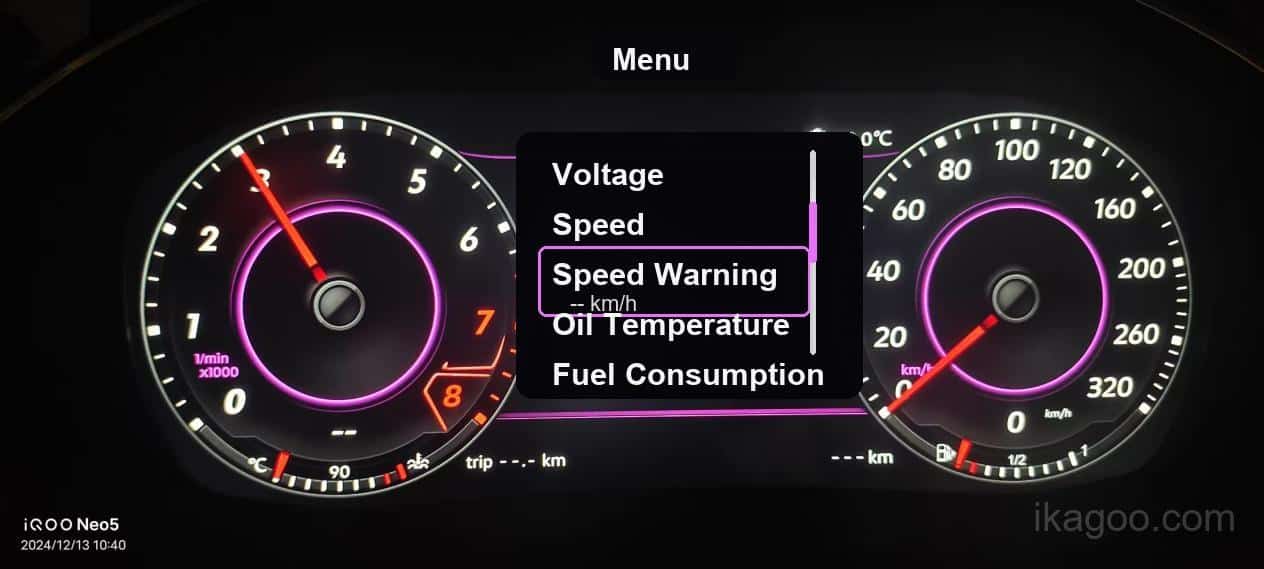
Diese Bildschirme helfen, den täglichen Betrieb nach der Installation zu bestätigen. Ihre Verfügbarkeit und die verfügbaren Werte hängen weiterhin vom unterstützten Original-Board-Datenpfad und der installierten Softwareversion ab.
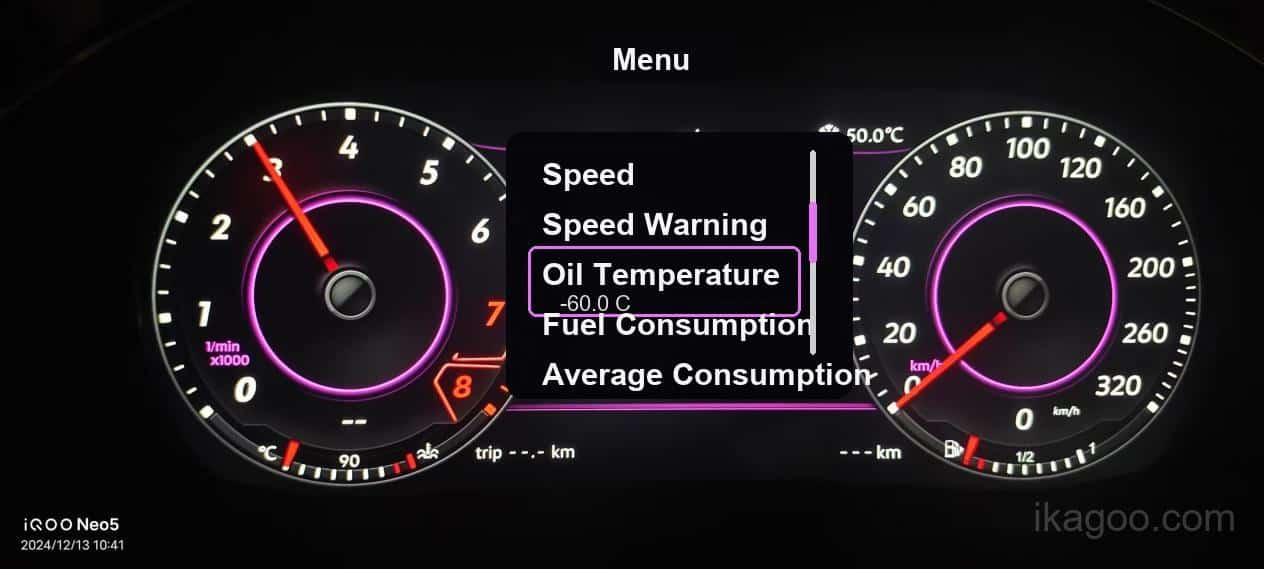
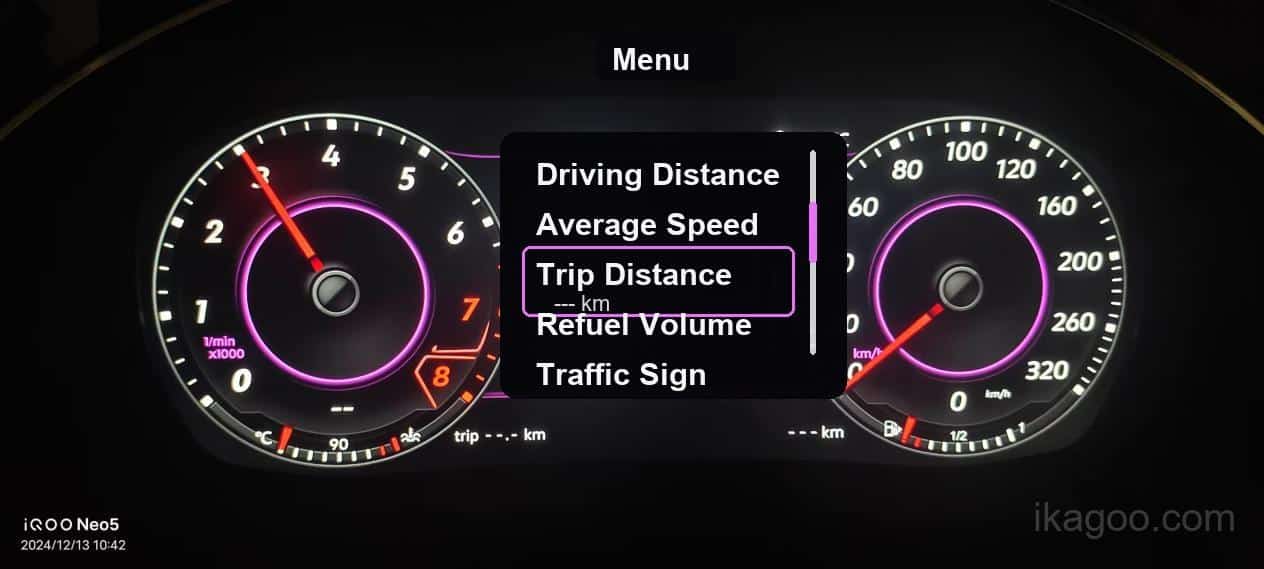
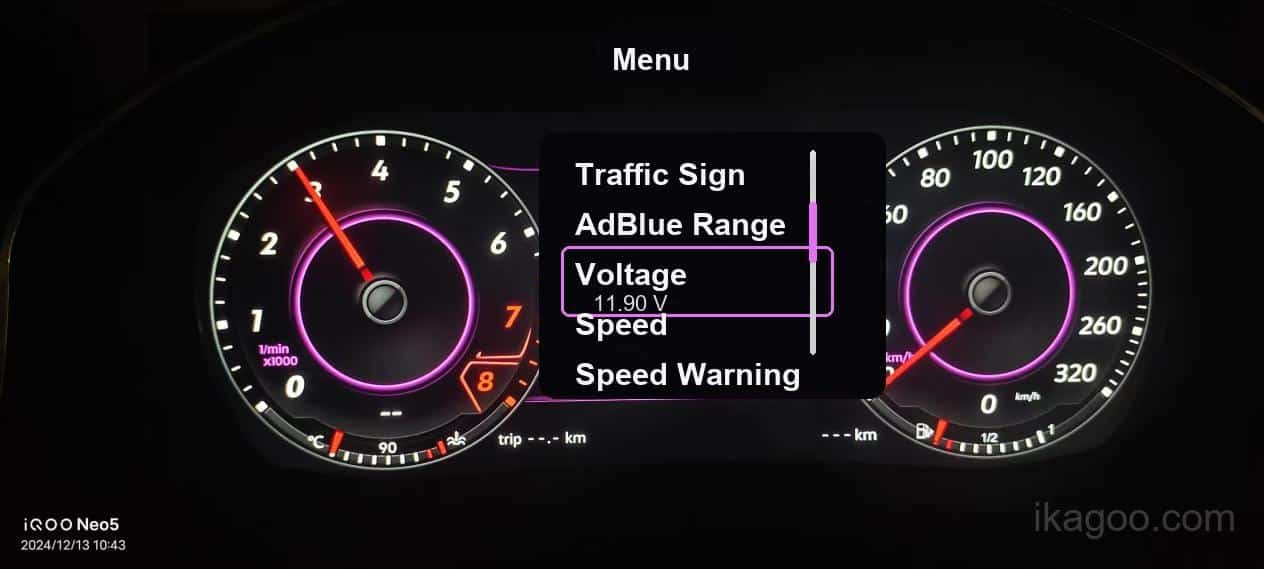
Navigation & Connected Display
Die Navigationsanzeige wird nicht allein durch den LCD-Bildschirm bestimmt. Sie hängt von der installierten Digital-Cluster-Version, der originalen Fahrzeugplattform und der kompatiblen Headunit bzw. dem für dieses Fahrzeug installierten Verbindungsweg ab.
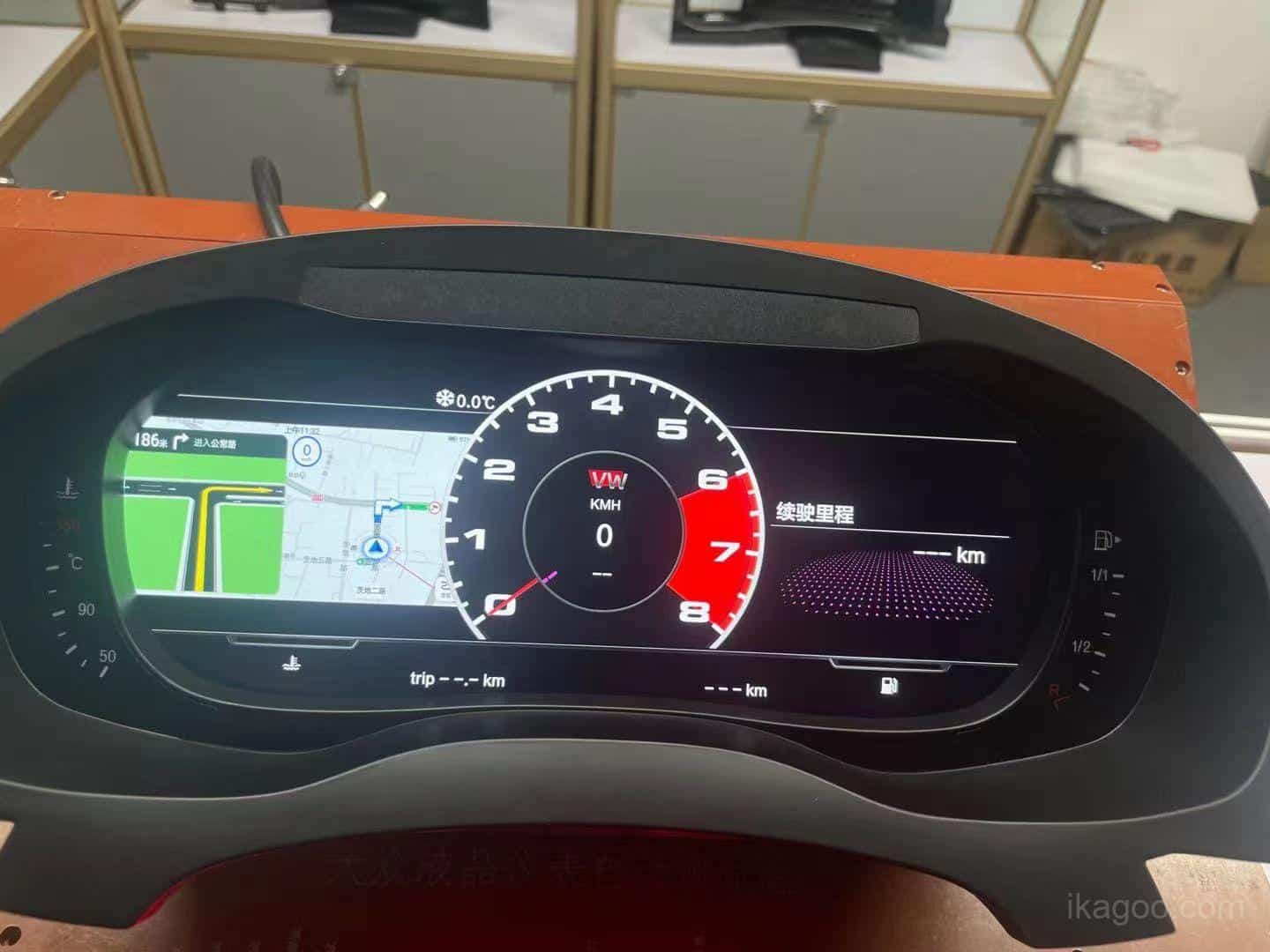
Sofern unterstützt, kann das Kombiinstrument Richtungsinformationen anzeigen, die über den jeweiligen originalen Fahrzeug- oder Connected-Display-Verbindungsweg empfangen werden.
Unterstützte Versionen können eine clusterbezogene Navigationsansicht bereitstellen, nachdem der korrekte Anzeigeweg verbunden und konfiguriert wurde.
Nicht universell kompatibel. Google Maps oder andere Kartenanzeige-Unterstützung muss anhand des Head-Unit-Modells, der Anschlussanordnung und der installierten Cluster-Version überprüft werden.
Auf unterstützten Navigationsseiten im klassischen Modus gedrückt halten OK um den Kartenmaßstab anzupassen, sofern diese Funktion bereitgestellt wird.
Für eine genaue Routenprüfung: stellen Sie den Informationsbildschirm der Cluster-Version, Fahrzeugmodell und Baujahr, das installierte Head-Unit-Modell sowie klare Fotos der Anschlüsse bereit, wenn Sie Unterstützung zur Navigations- oder Verbindungsanzeige anfordern.
Technische Support-Einträge
Die folgenden Menüs sind nützlich, wenn ein Supportfall dokumentiert wird. Zeichnen Sie zuerst den Versionsinformationsbildschirm auf, bevor Sie erweiterte Einstellungen ändern oder ein Software-Update anfordern.
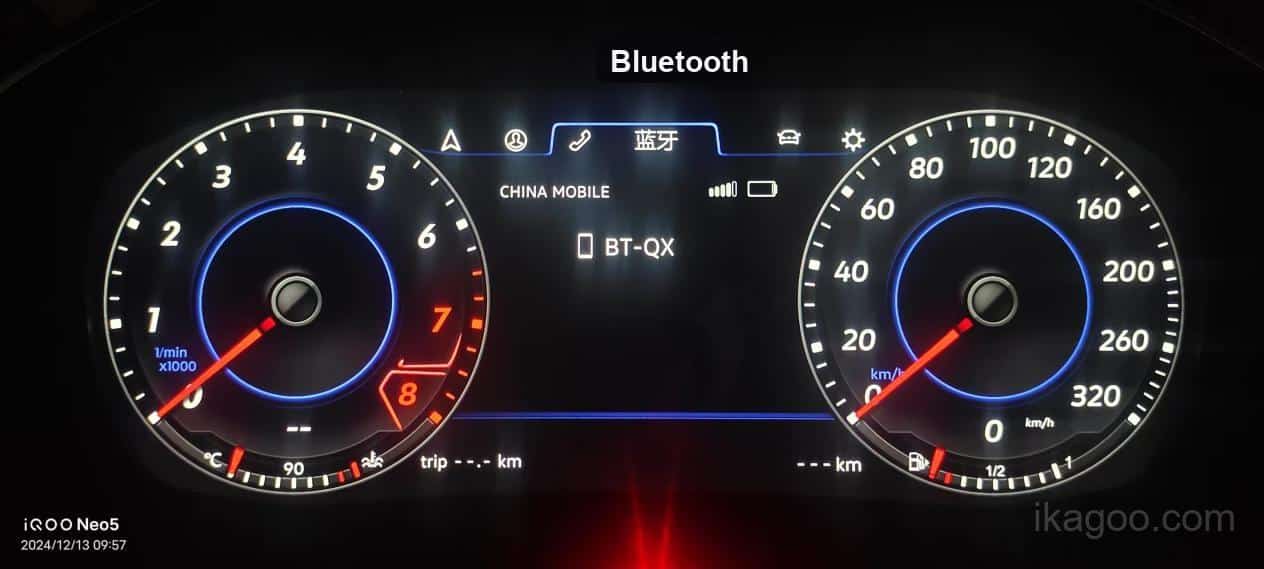
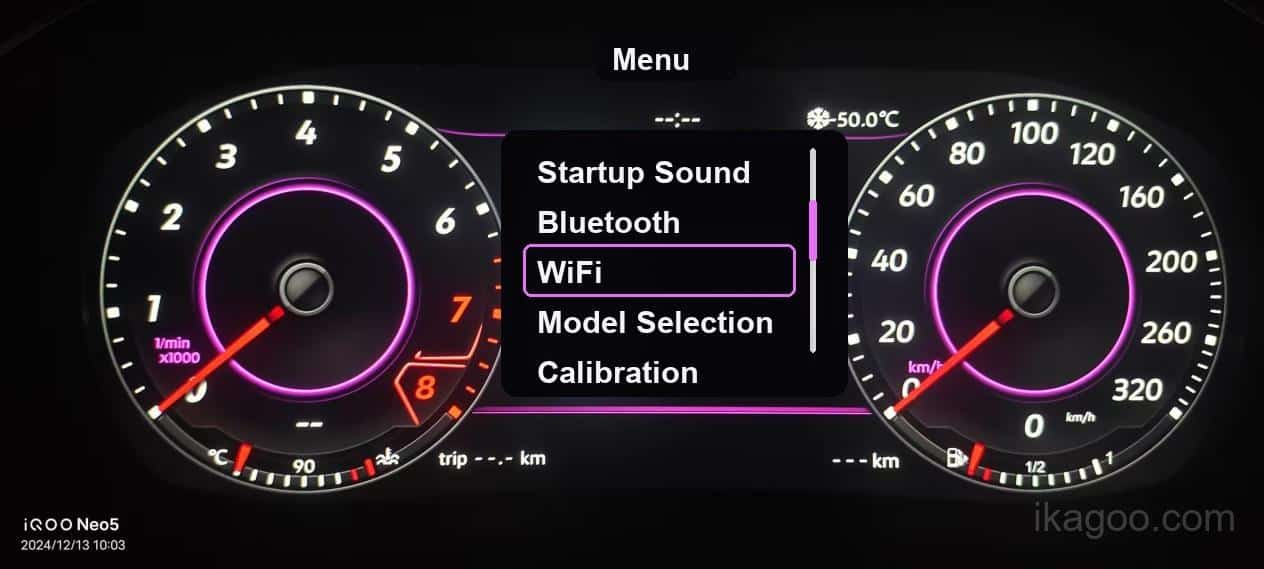
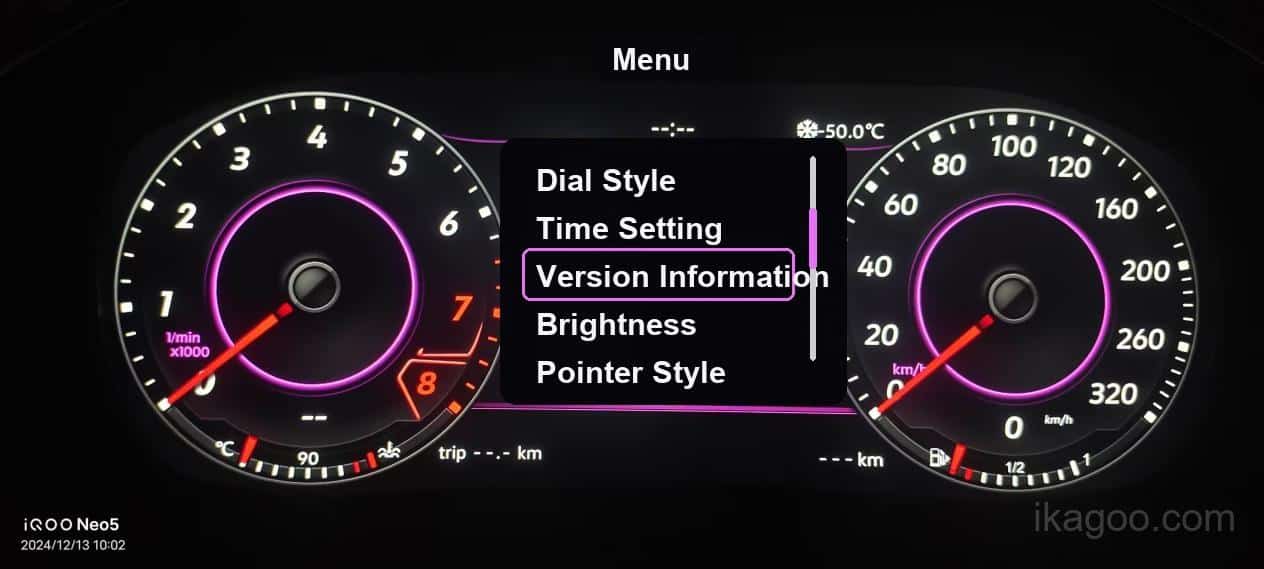
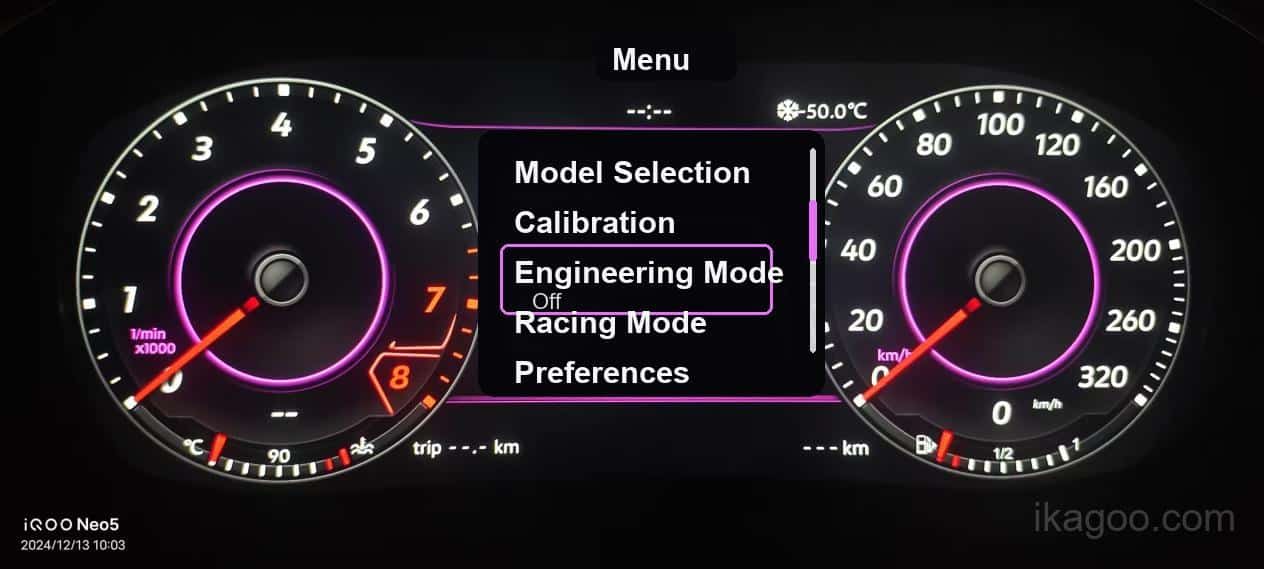
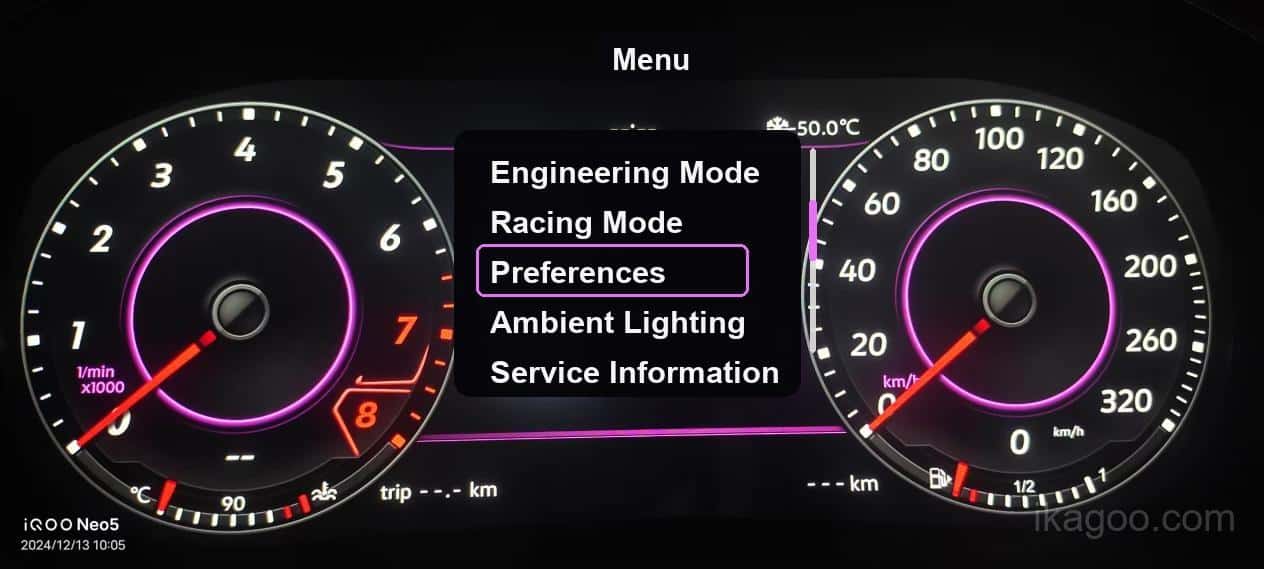
Software-Update-Pfad: Wenn ein installiertes unterstütztes Cluster ein Online- oder USB-Update benötigt, verwenden Sie das dokumentierte Update-Verfahren, anstatt Engineering-Einträge ohne Anleitung zu ändern.
Modell & Kalibrierung
Das aufgerüstete Display verwendet den Datenpfad der Hauptplatine des originalen Kombiinstruments, aber Konfigurationsmenüs und Anpassungsanforderungen können je nach Plattform und Softwareversion variieren.
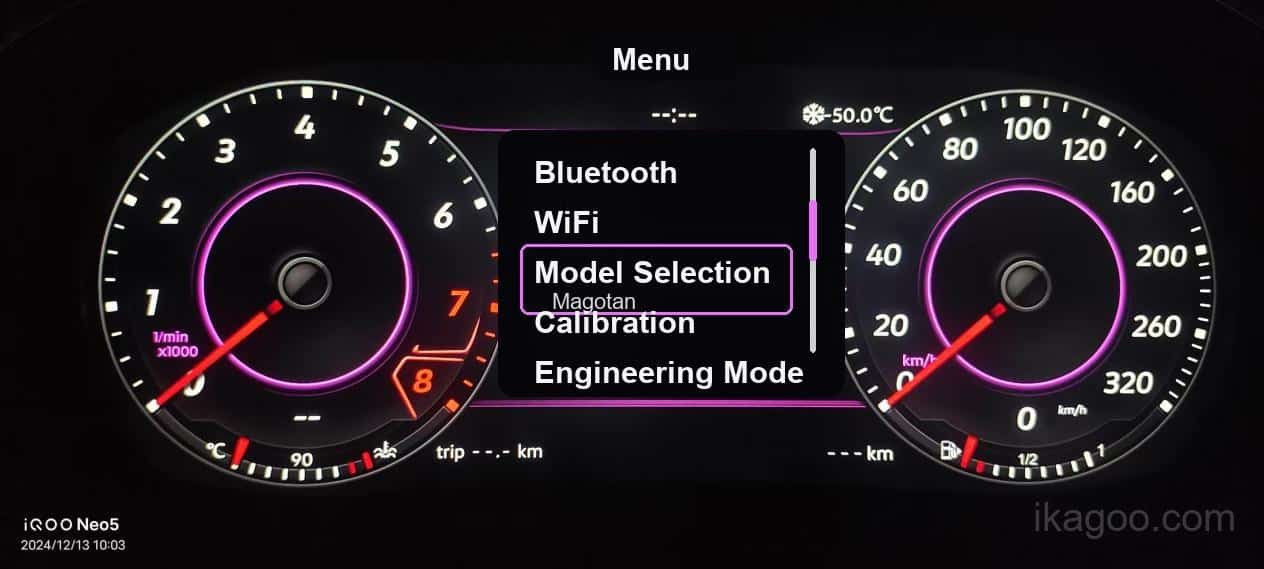
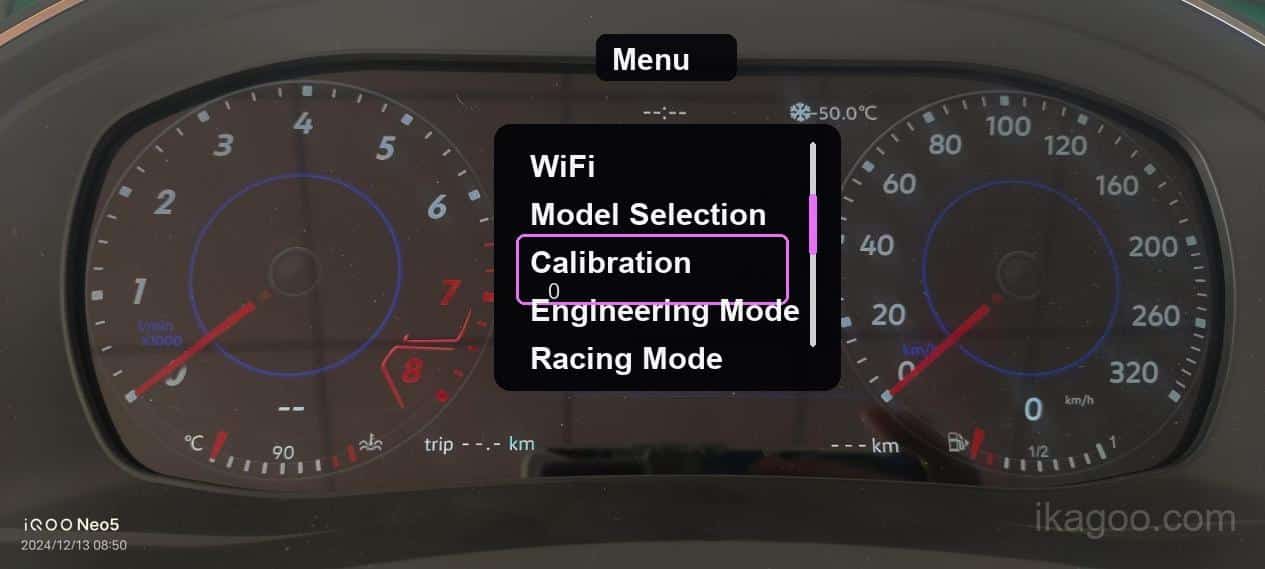
Nur für dokumentierte PQ-Plattform-Anpassungen der Kraftstoffanzeige verwenden, und nur wenn nötig. MQB-Einheiten erfordern nicht denselben Kraftstofftank-Einstellungspfad oder denselben Verbrauchskalibrierungspfad.
Wenn eine konsistente Referenz 120 anzeigt, während das Kombiinstrument 118 anzeigt, verwenden Sie einen Anpassungswert von 2; wenn der Cluster 120 anzeigt, während die Referenz 118 zeigt, verwenden -2.
Passt die Reaktion des Drehzahl- oder Tachometerzeigers an, sofern unterstützt. Prüfen Sie das Live-Ergebnis nach jeder Änderung und vermeiden Sie wiederholte, nicht verifizierte Anpassungen.
Plattformwarnung: Kopieren Sie ein PQ-Einstellungsverfahren nicht auf ein MQB-Kombiinstrument und umgekehrt. Wenn die zutreffende Plattform oder der Softwarepfad unklar ist, senden Sie vor dem Ändern von Kalibrierwerten den Versionsinformationsbildschirm.
Fehlerbehebung & Antworten für Besitzer
Nutzen Sie diese Antworten für tägliche Einstellungen und die erste Fehlerbehebung. Bei ungelösten Datenabweichungen stellen Sie bitte den Versionsinformationsbildschirm und einen klaren Nachweis des angezeigten Problems bereit.
Bei unterstützten Volkswagen- und Audi-Nachrüstpfaden ist das aufgerüstete LCD-Display technisch mit der Hauptplatine des originalen Kombiinstruments integriert und nutzt dessen werkseitigen Schnittstellenpfad als Quelle für unterstützte originale Fahrzeuginformationen.
Normalerweise ist keine zusätzliche Fahrzeugcodierung erforderlich, damit der mitgelieferte Bildschirm nach der korrekten Installation unterstützte Originalinformationen anzeigt. Der produktseitige Anpassungspfad wird von iKagoo vorbereitet. Falls zutreffend, kann eine bestätigte Abweichung der Anzeigedaten durch eine unterstützte Remote-Softwarekorrektur behoben werden.
Speichern Sie die Einstellung erneut und wechseln Sie vor der Überprüfung des Ergebnisses zu einer anderen Seite. Bei dokumentierten PQ-Routen werden Jahr, Monat und Tag über diesen Pfad nicht eingestellt. Einige Audi-Routen können eine gespeicherte Änderung nach einer kurzen Verzögerung anzeigen.
Nicht unbedingt. Das Anzeigeverhalten im Zusammenhang mit Bluetooth kann vom ursprünglichen Fahrzeug und vom unterstützten Instrumenten-Board-Pfad abhängen. Eine Funktion, die in der ursprünglichen Konfiguration fehlt, sollte nicht allein deshalb erwartet werden, weil das Display aufgerüstet wurde.
Einige installierte Versionen verwenden einen Helligkeitsanpassungspfad für den Nachtzustand, da das Verhalten der Display-Steuerung plattformabhängig ist. Prüfen Sie den zutreffenden Versionspfad, bevor Sie dies als Fehler behandeln.
Nachdem Sie eine unterstützte Einstellung für das Fahrzeugmodell geändert haben, schalten Sie das Fahrzeug aus und verriegeln Sie es für mehrere Minuten, bevor Sie das Ergebnis erneut überprüfen.
Nicht allgemein. Der unterstützte Pfad hängt von der Version des Kombiinstruments, der Fahrzeugplattform und der angeschlossenen Head-Unit-Konfiguration ab. Senden Sie das Head-Unit-Modell, den Bildschirm mit den Versionsinformationen des Kombiinstruments und Fotos der Verbindung für eine genaue Pfadprüfung.
Die Verfügbarkeit der Sprachen hängt von der installierten Hardwareplattform und dem Softwarepaket ab. Ein Menü-Screenshot ist eine Referenz eines dokumentierten Geräts, keine Garantie dafür, dass jede PQ-, MQB- oder Audi-Version denselben Sprachumfang enthält.
Wenden Sie nicht zuerst eine allgemeine Korrektur an. PQ- und MQB-Routen unterscheiden sich. Bei unterstützten PQ-Routen kann eine Kalibrierung der Kraftstoffanzeige nach Bestätigung der Installation und der geltenden Einstellungen erforderlich sein; MQB-Einheiten sollten nicht über denselben Kraftstofftank-Pfad angepasst werden.
Bei dokumentierten PQ-Routen sollte die Einstellung für die physischen Lichter deaktiviert bleiben, sofern der technische Support für die bestätigte Einheit keine andere Anweisung gibt. Eine falsche Einstellung kann das Verhalten der Anzeigenanzeige beeinflussen.
Senden Sie das Fahrzeugmodell und das Baujahr, sofern verfügbar die Original-Kombiinstrument-Informationen, klare Fotos oder ein Video der Abweichung sowie den Bildschirm mit den Versionsinformationen. So kann der passende Software-Korrekturweg geprüft werden.
Nein. Eine unterstützte Remote-Softwarekorrektur kann passende Probleme mit der Übereinstimmung von Anzeigedaten beheben. Sie garantiert jedoch keine Reparatur beschädigter Platinen, falscher Verkabelung, physischer Installationsschäden, nicht unterstützter Montage oder nicht zusammenhängender Fahrzeugfehler.
Nächster Schritt
Verwenden Sie das fahrzeugspezifische Produktsortiment, nachdem Sie die korrekte Modellroute überprüft haben. Wenn die Kompatibilität unklar ist, prüfen Sie die Passform, bevor Sie sich allein auf das Modelljahr verlassen.
Dokumenthinweis
Diese Seite wird als Eigentümer-Support-Referenz und Installationsanleitungs-Verzeichnis für kompatible digitale Instrumentenkombi-Upgrades von Volkswagen und Audi gepflegt, die über den iKagoo-Weg geliefert werden. Sie erläutert dokumentiertes Betriebsverhalten, Anleitungszugang und Support-Grenzen, ohne universelle Kompatibilität oder Reparaturergebnisse zu behaupten.


