


Wie man ein digitales Kombiinstrument von Ikagoo VW oder Audi aktualisiert: Online- und USB-Methoden
VW & Audi Digital Cluster Firmware-Update-Anleitung: Online- und USB-Methoden

Dieser Leitfaden behandelt VW Digitaltacho-Updates und Audi Digitaltacho-Firmware-Updates für unterstützte Ikagoo Tachos im Originalstil zum Nachrüsten. Es erklärt die zwei Support-Wege, die unser Team tatsächlich nutzt: ein Online- / OTA-Update über einen Handy-Hotspot, und ein USB-Firmware-Update mit dem exakten Paket, das der installierten Tacho-Version zugewiesen ist, nachdem die Versionsnummer am Gerät geprüft wurde.
Werks-Support-Grenze: Diese Seite ist für die aufgerüsteten Ikagoo-Cluster und die ihnen zugewiesenen Firmware-Pfade verfasst. Es handelt sich nicht um eine allgemeine OEM-Softwareseite auf Händlerniveau für jedes werkseitige Audi Virtual Cockpit oder Volkswagen Digital Cockpit auf dem Markt. Die Formulierungen hier folgen dem Support-Workflow, den unser Team tatsächlich verwendet, wenn ein Käufer fragt, ob das Cluster online oder mit einem versionsangepassten USB-Paket aktualisiert werden sollte.
Für welche VW- und Audi-Digitaltachos diese Firmware-Update-Anleitung gilt
Volkswagen Digitales Cockpit aufgerüstet
Dieser Pfad eignet sich für iKagoo-ähnliche Volkswagen-Kombiinstrument-Upgrades, bei denen das ursprüngliche analoge Instrumentenset bereits durch ein vollständig digitales Kombiinstrument ersetzt wurde. Typische Käuferfragen betreffen Tiguan, Lavida, Passat, Golf, Jetta und andere plattformspezifische Volkswagen-Nachrüstungen.
Upgrades im Audi Virtual Cockpit-Stil
Dieser Pfad gilt auch für von iKagoo unterstützte Audi-Kombiinstrument-Umrüstungen, bei denen der Käufer nach der Installation Firmware-Support, Smartphone-Routen-Updates oder versionbasierte Fehlerbehebung benötigt. Typische Suchabsichten umfassen Audi A3, A4, Q3, Q5, Q7 und verwandte Cockpit-Upgrades.
Wichtige Abgrenzung: Diese Seite handelt von der Aufrüstung und Wartung eines Ikagoo digitales Kombiinstrument nachdem es installiert wurde. Es ist keine allgemeine OEM-Anleitung zum Wegfahrsperren-System eines gebrauchten Kombiinstruments, und sie ist nicht für jeden werkseitigen Audi- oder Volkswagen-Händler-Softwareweg geschrieben.
Warum es zwei Aktualisierungsmethoden gibt
Online-Aktualisierung
Das Online-Update ist der saubere Weg, wenn die Cluster-Build-Version es unterstützt. Das Cluster verbindet sich über den Hotspot Ihres Telefons, lädt das richtige Update-Paket herunter und schließt den Vorgang direkt am Gerät ab. Dies ist in der Regel die schnellere Option, wenn die installierte Softwareversion neu genug ist.
USB-Aktualisierung
Das USB-Update bleibt wichtig, da nicht jeder Build das Online-Update unterstützt. Es ist außerdem die sicherere Alternative, wenn sich das Fahrzeug in einer Werkstattumgebung mit begrenzter Netzwerkstabilität befindet oder wenn Ikagoo ein Paket für eine sehr bestimmte Cluster-Version oder einen Wiederherstellungsweg bereitgestellt hat.
Überprüfen Sie die Cluster-Version, bevor Sie beginnen
Bevor Sie versuchen, die Firmware zu ändern, öffnen Sie die Cluster-Einstellungen und suchen Sie den Bildschirm mit den Versionsinformationen. Das entscheidende Detail ist der Datencode, der in der Zeile der App-Version angezeigt wird. Bei den von diesem Verfahren abgedeckten Clustern folgt die erste sichtbare Sequenz nach dem App-Namen dem Format Monat-Tag-Jahr.
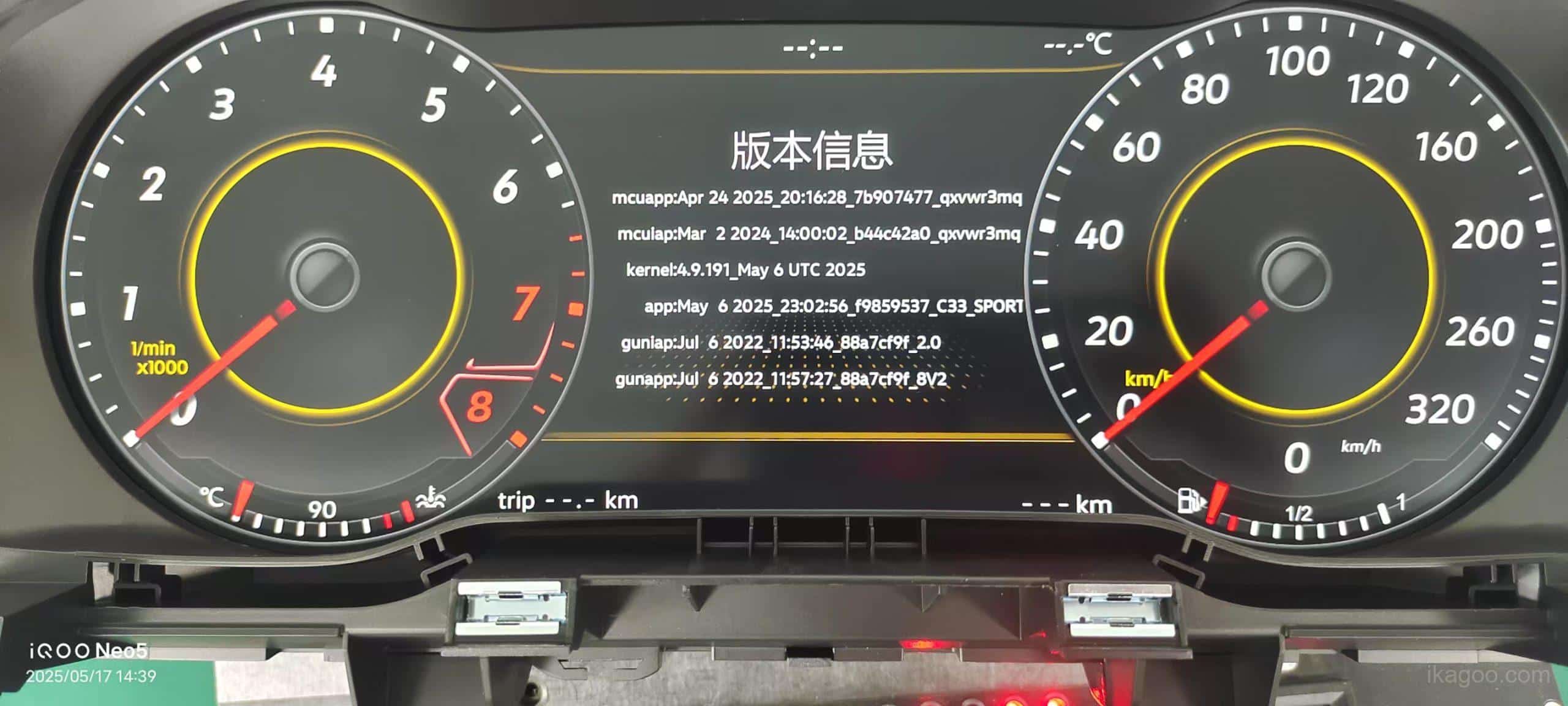
Dieser tatsächliche Bildschirm mit den Versionsinformationen ist der Bezugspunkt, um zu entscheiden, ob der Cluster den Online-Update-Pfad verwenden kann.
Beispiel für eine Versionszeile:
APP: May 6 2025 23:02:56 f9859537 C33 SPORT
Anforderung für Online-Update: Nur Builds mit Datum nach dem 16. April 2025 unterstützen den in diesem Leitfaden beschriebenen Online-Update-Pfad.
Wenn Sie sich nicht sicher sind, ob das Versionsdatum Ihrer Version aktuell genug ist, raten Sie nicht. Senden Sie den Versionsbildschirm und das Cluster-Foto an Ikagoo, bevor Sie es erneut versuchen. Das ist schneller, als einen falschen Update-Pfad zu erzwingen.
Was vor jedem Cluster-Update vorzubereiten ist
- Verwenden Sie einen stabilen Fahrzeugstromzustand. Beginnen Sie nicht, wenn die Batterie schwach ist oder der Zündweg instabil ist.
- Stellen Sie sicher, dass Sie wissen, ob Ihr Kombiinstrument auf einer online-fähigen Version basiert oder die USB-Methode benötigt.
- Für das Online-Update bereiten Sie einen zuverlässigen Hotspot Ihres Telefons und ausreichend mobile Daten vor.
- Für das USB-Update verwenden Sie das exakte Firmware-Paket, das für Ihren Kombiinstrument-Weg bereitgestellt wurde. Mischen Sie keine Dateien von einem anderen Dashboard, einer anderen Plattform oder einer anderen Bildschirmlogik.
- Planen Sie genügend ununterbrochene Zeit ein. Ein überstürztes Update ist der Moment, in dem Benutzer vermeidbare Fehler verursachen.
- Wenn Ihr Gerät ein C33 Smartphone-Methode: Deaktivieren Sie vor dem Start des Online-Updates die Phone-Link-Funktion.
VW & Audi Digitaltacho Online-Update (OTA)
Die Online-Methode ist für unterstützte Cluster-Builds vorgesehen, die die Firmware direkt nach dem Verbinden mit einem Smartphone-Hotspot herunterladen können. Bei unterstützten Versionen ist dies in der Regel der bequemste Weg, das Cluster auf dem neuesten Stand zu halten, ohne einen USB-Stick zu verwenden.
Direkte Regel aus dem unterstützten Ablauf: Das Kombiinstrument liest das Versionsdatum aus der APP-Zeile in den Einstellungen, und nur Geräte mit einem Datum nach dem 16. April 2025 unterstützen diese Online-Methode. Wenn das Kombiinstrument älter ist, stoppen Sie und wechseln Sie stattdessen zum USB-Weg, anstatt ein Hotspot-Update zu erzwingen.
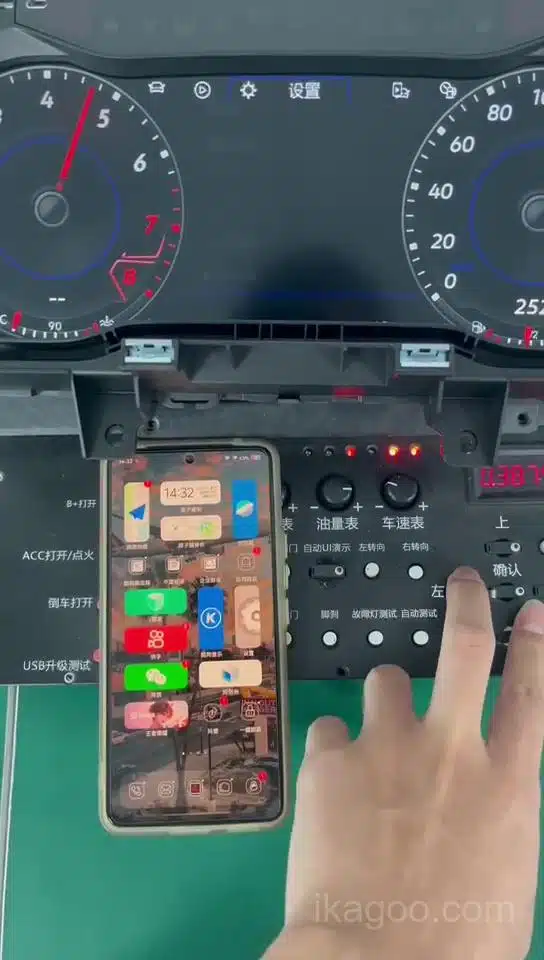
Hotspot-Weg über ein Android-Telefon für ein Online-Update des Kombiinstruments.
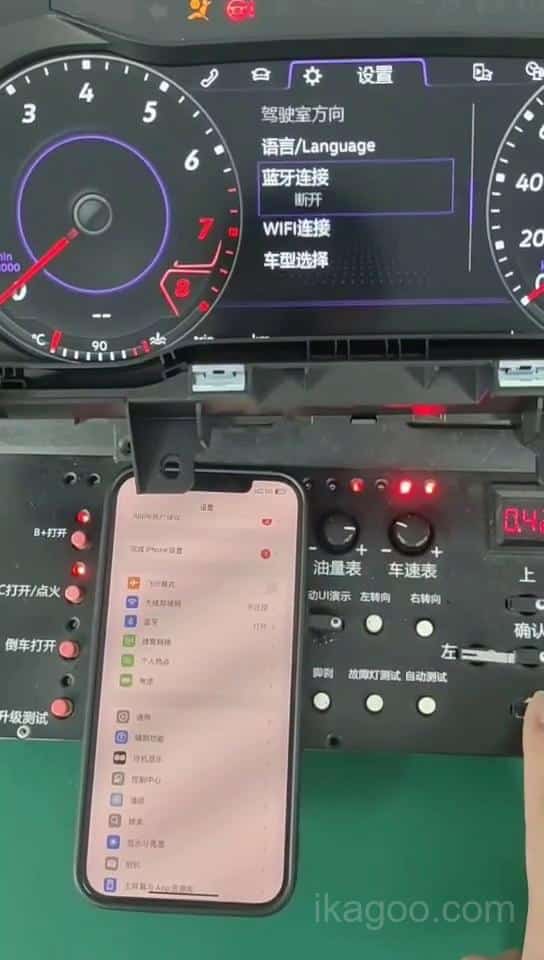
iPhone-Hotspot-Route für dieselbe Online-Update-Logik.
Bestätigen Sie zuerst die Version
Starten Sie den Hotspot erst, nachdem Sie bestätigt haben, dass das Cluster-Build-Datum neuer als der 16. April 2025 ist. Wenn die Version diese Schwelle nicht erreicht, verwenden Sie stattdessen die USB-Route, anstatt den Online-Pfad zu erzwingen.
Telefonverknüpfung bei C33 Varianten deaktivieren
Wenn dein Cluster den C33 Smartphone-Pfad verwendet, schalte die Telefonverbindungsfunktion vor dem Start aus. Das ist wichtig, weil das Update dann sauber über den Hotspot-Pfad laufen sollte, ohne konkurrierende Phone-Link-Aktivität im Hintergrund.
Verbinden Sie das Kombiinstrument mit dem Hotspot Ihres Telefons
Öffnen Sie den Hotspot auf Ihrem Android-Telefon oder iPhone und lassen Sie dann das Kombiinstrument eine Verbindung herstellen und mit dem Firmware-Download beginnen. Die Bezeichnungen im Menü können je nach Build leicht variieren, aber die Logik ist dieselbe: zuerst verbinden, dann lässt das Kombiinstrument das Update-Paket über den unterstützten Pfad abrufen. Dies ist keine Bildschirmspiegelung. Das Kombiinstrument lädt seine eigene Firmware herunter, sobald der Netzwerkpfad bereit ist.
Warten Sie, ohne das Gerät zu berühren
Der Aktualisierungsvorgang dauert normalerweise etwa 5 bis 6 Minuten. Während dieser Zeit keine Tasten drücken, keine Funktionen wechseln und die Fahrzeugstromversorgung nicht unterbrechen. Ein Kombiinstrument, das während des Updates die Stromversorgung verliert, lässt sich viel schwerer wiederherstellen als eines, das einfach wartet, bis der Vorgang abgeschlossen ist.
Neu in der richtigen Reihenfolge starten
Wenn das Kombiinstrument die Meldung zum Abschluss des Updates anzeigt, drücken Sie einmal eine beliebige Taste am Lenkrad, um das Kombiinstrument neu zu starten. Schalten Sie dann das Fahrzeug aus, verriegeln Sie es für einige Minuten und starten Sie das Auto erneut, damit das Kombiinstrument wieder in seinen normalen Zustand booten kann.
Android-Telefon Online-Update-Video
Dieses Beispiel zeigt den Hotspot-Weg für Android-Telefone. Verwenden Sie ihn nur, nachdem die Cluster-Versionsprüfung bestätigt hat, dass das Online-Update unterstützt wird, und schalten Sie zuerst den C33 Phone-Link-Weg aus.
iPhone Online Update Video
Dieses Beispiel zeigt den Hotspot-Weg für das iPhone. Es gilt weiterhin dieselbe Stromregel: Sobald der Download und das Update beginnen, unterbrechen Sie den Vorgang nicht und wechseln Sie nicht den Zündungsweg.
Wie die fertige Neustartsequenz aussieht
Nachdem die Aufforderung zum Abschluss des Updates angezeigt wird, drücken Sie einmal eine beliebige Taste am Lenkrad, lassen Sie das Kombiinstrument neu starten, schalten Sie das Fahrzeug aus, verriegeln Sie es für einige Minuten und starten Sie es dann erneut, um den normalen Betrieb zu überprüfen. Diese letzte Neustartreihenfolge ist Teil des Verfahrens und kein optionaler Zusatz.
VW & Audi Digitaltacho USB-Firmware-Update
Der USB-Weg ist weiterhin unverzichtbar für Cluster, die noch nicht auf einem online-fähigen Build sind, oder für spezielle Supportfälle, bei denen iKagoo ein Firmware-Paket einem bestimmten Hardwarepfad zugewiesen hat. Die wichtigste Regel ist einfach: verwenden Sie nur das exakte USB-Paket, das für Ihre eigene Cluster-Version vorbereitet wurde.
Dieser Weg hat mehrere Fehlerquellen, die Käufer oft übersehen. Der Dateiname, der Extraktionsordner, die Verzeichnisstruktur des Stammverzeichnisses und die Plattformfamilie sind alle wichtig. PQ- und MQB-Update-Pakete sind nicht austauschbar, selbst wenn die Dateien auf den ersten Blick ähnlich aussehen.
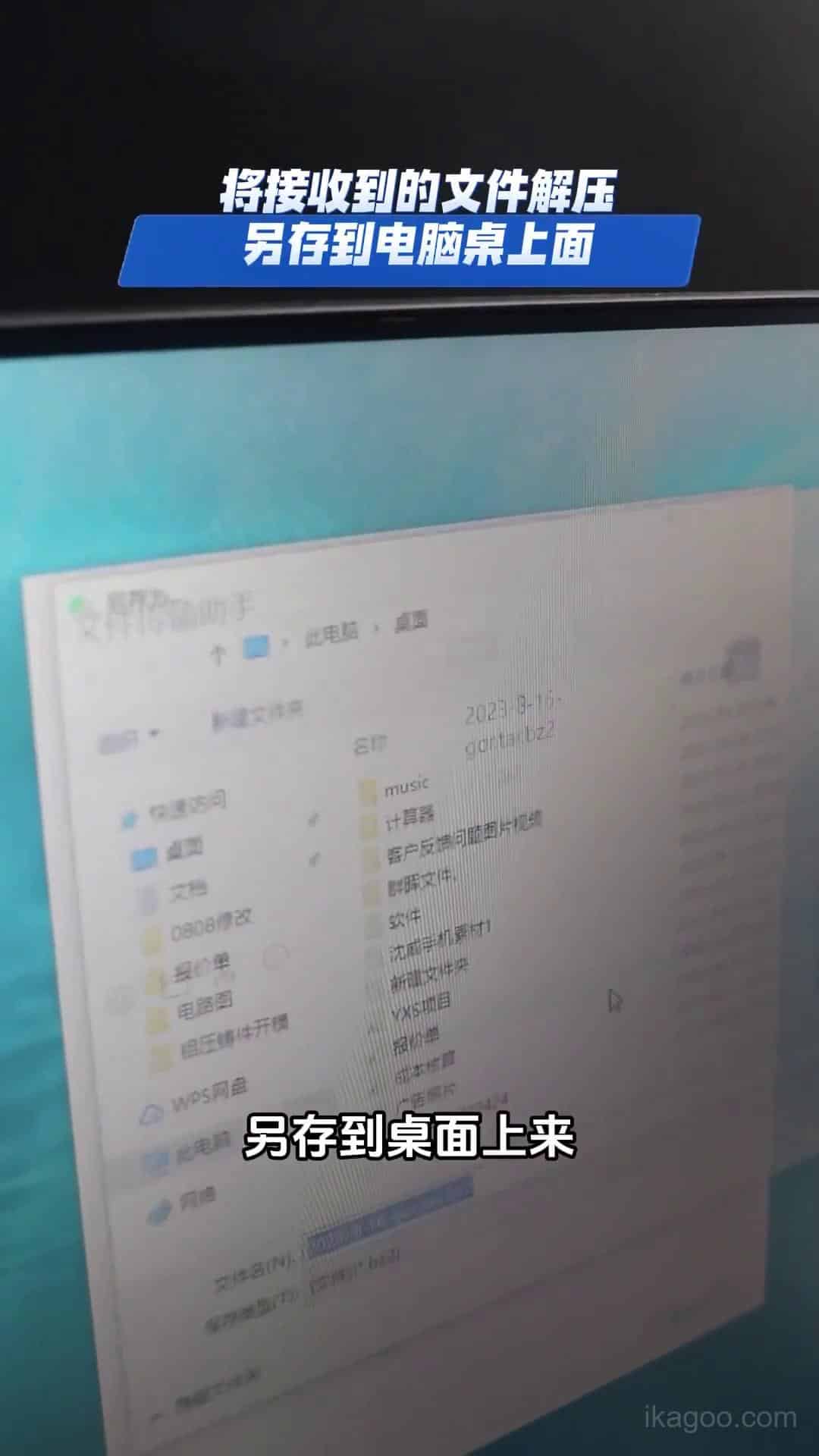
Echte USB-Update-Bildschirmreferenz für den Firmware-Flash-Pfad des Kombiinstruments.
Prüfen Sie die aktuelle Version, bevor Sie irgendetwas flashen
Öffnen Sie die Einstellungen des Kombiinstruments und bestätigen Sie zunächst die Informationen zur aktuellen Version. Behandeln Sie das USB-Update nicht als blinde Abkürzung. Das Support-Paket muss zum installierten Board-Pfad, zur Softwarefamilie und zur Zielversionslogik passen, die bereits auf dem Kombiinstrument vorhanden ist.
Befolgen Sie die absolute Dateinamenregel: gor.tar bedeutet genau gor.tar
Der Bootloader prüft die Update-Datei per exaktem Zeichenkettenabgleich. Wenn die zugewiesene Update-Datei benannt werden muss gor.tar, dann muss es genau so bleiben gor.tar. Ein zusätzliches Zeichen oder ein fehlendes Zeichen kann dazu führen, dass der Cluster das Paket vollständig ignoriert. Wenn Ihr Computer Duplikate erstellt, wie z. B. gor.tar (1), löschen Sie den Klammerzusatz und stellen Sie den ursprünglichen Namen wieder her, bevor Sie die Datei verwenden.
Entpacken Sie das Paket korrekt und legen Sie die eigentliche Update-Datei im Stammverzeichnis ab
Wenn das Support-Paket als komprimierter Ordner ankommt, entpacken Sie es zunächst auf dem Computer und suchen Sie die tatsächliche Update-Datei. Diese validierte Datei muss direkt in den Stammverzeichnis des USB-Laufwerks, nicht in einem zusätzlichen Ordner. Wenn Ihr Betriebssystem eine vollständige Endung anzeigt wie gor.tar.bz2, Raten Sie nicht. Bestätigen Sie zuerst, ob Sie noch die komprimierte Archivdatei oder die endgültige Update-Datei ansehen, und behalten Sie dann nur die richtige Support-Datei an der erforderlichen Position auf der obersten Ebene.
PQ- und MQB-Update-Pakete nicht mischen
PQ- und MQB-Dateien dürfen niemals miteinander verwendet werden. Sie mögen dem Namen nach ähnlich aussehen, aber es handelt sich nicht um denselben Anschlussweg. Wenn Sie nicht sicher sind, zu welcher Plattform Ihr Cluster gehört, stoppen Sie und bestätigen Sie es, bevor Sie den USB-Stick einstecken.
Schalten Sie das Auto ein und stecken Sie den USB-Stick in den Upgrade-Port des Clusters ein
Bei eingeschaltetem Fahrzeug stecken Sie den USB-Stick in den USB-Upgrade-Port des Clusters am Cluster-Kabelbaum und lassen Sie das System den Update-Zyklus beginnen. Sobald das Update startet, entfernen Sie den Stick nicht und unterbrechen Sie den Stromweg nicht, nur weil der Bildschirm für einen Moment still oder dunkel erscheint.
Erwarten Sie ungefähr einen 3-minute USB-Zyklus und mehrere schwarze Bildschirme
Der vollständige USB-Upgrade-Prozess beträgt ungefähr 3 Minuten. Während dieser Zeit kann das Kombiinstrument mehrmals ausfallen. Auf dieser Route werden diese schwarzen Bildschirme als normales Update-Verhalten behandelt. Drücken Sie keine Tasten, schalten Sie das Fahrzeug nicht aus und nehmen Sie nicht an, dass das Gerät ausgefallen ist, nur weil das Display vorübergehend dunkel wird.
Entfernen Sie das USB-Laufwerk, verriegeln Sie das Fahrzeug für 3 Minuten und starten Sie es dann neu
Wenn das USB-Update abgeschlossen ist, schalten Sie die Zündung aus, entfernen Sie das USB-Laufwerk und verriegeln Sie das Fahrzeug für etwa 3 Minuten. Starten Sie dann das Fahrzeug erneut und bestätigen Sie, dass das Kombiinstrument normal hochfährt. Wenn sich das Gerät nicht sauber wiederherstellt, stoppen Sie und kontaktieren Sie iKagoo, bevor Sie einen zweiten Flash-Vorgang versuchen.
USB-Update-Lernvideo
Dieses Video ist die visuelle Referenz für den USB-Pfad. Abgleichen Sie es mit den oben genannten Regeln zur Dateiverarbeitung: korrektes Paket, korrektes Entpacken, korrektes Stammverzeichnis und keine PQ/MQB-Verwechslung.
Sicherheitshinweise für USB-Updates
Beurteilen Sie das Dateipaket nicht allein nach dem Aussehen. Ein häufiger Support-Fehler tritt auf, wenn das Archiv noch eine zusätzliche komprimierte Ebene enthält, die Update-Datei im falschen Ordner liegt oder der Benutzer das Paket auf das Laufwerk kopiert, ohne den exakt sichtbaren Dateinamen zu prüfen.
Ein weiterer häufiger Fehler ist ein doppelter Dateiname wie gor.tar (1), oder ein plattformübergreifender Fehler zwischen PQ und MQB Paketen.
Das Versionsdatum bleibt weiterhin wichtig
Die Prüfung des Versionsdatums bleibt wichtig, auch wenn der Benutzer beabsichtigt, über USB zu aktualisieren. Wenn die Cluster-Version und der Support-Pfad nicht zuerst vollständig identifiziert werden, kann ein scheinbar korrektes USB-Flash trotzdem zum falschen Wiederherstellungsweg werden.
Das USB-Update ist nicht der “alte” oder “Low-End”-Weg. Es ist oft der richtige Support-Pfad, wenn eine Versionssperre oder ein Wiederherstellungszustand das Online-Update ungeeignet macht.
Was nach dem Update zu prüfen ist
Normaler Start
Stellen Sie sicher, dass das Kombiinstrument nach der Neustartsequenz normal startet und nicht auf einem leeren oder eingefrorenen Bildschirm verbleibt.
Grundlegende Fahrzeugdaten
Bestätigen Sie, dass die Geschwindigkeit, Warnmeldungen, die Blinkerlogik und die Menüreaktion nach dem Update wieder normal funktionieren.
Telefon- und Medienpfade
Wenn Ihr Cluster Smartphone-Projektion oder einen verbundenen Medienpfad verwendet, bestätigen Sie, dass diese Funktionen nach der Firmware-Änderung wie erwartet funktionieren.
Häufige Fehler, die vermeidbare Cluster-Probleme verursachen
- Der Versuch, den Online-Aktualisierungspfad auf einer Version vor dem 16. April 2025 zu verwenden.
- Die C33 Telefonverbindungsroute aktiv lassen, während ein Online-Update versucht wird.
- Ein USB-Paket verwenden, das für eine andere Volkswagen- oder Audi-Kombiinstrument-Plattform vorgesehen ist.
- Den Vorgang unterbrechen, weil der Benutzer denkt, dass das Gerät zu lange braucht.
- Die Zündung auszuschalten oder die Stromversorgung während des Update-Fensters zu unterbrechen.
- Das Update unmittelbar nach einem fehlgeschlagenen Neustart erneut zu versuchen, anstatt zuerst den Support zu kontaktieren.
Wann Sie Ikagoo kontaktieren sollten, bevor Sie es erneut versuchen
Sie sollten anhalten und den Support kontaktieren, wenn einer der folgenden Punkte zutrifft:
- Sie können das Datum der Cluster-Version nicht eindeutig bestätigen.
- Sie sind sich nicht sicher, ob Ihre Route spezifisch für Volkswagen oder Audi ist.
- Das Kombiinstrument-Update wurde unterbrochen oder das Display wurde nicht normal neu gestartet.
- Sie versuchen, die Smartphone-Projektion, die Kartenanzeige oder ein anderes verknüpftes Routenverhalten nach einem Update wiederherzustellen.
- Sie haben Dateien von jemand anderem erhalten und können nicht überprüfen, ob sie mit Ihrem installierten Kombiinstrument übereinstimmen.
Benötigen Sie Unterstützung für das Software-Upgrade-Paket?
Für ausgewählte unterstützte Volkswagen- und Audi-Digitalinstrumentencluster-Systeme, FixMyDash bietet Kompatibilitätsprüfung und Zugriff auf das neueste verfügbare kompatible Software-Upgrade-Paket, sofern unterstützt.
Der verfügbare Support richtet sich nach dem erworbenen 1-year oder 2-year Serviceoption. Dies ist ein Supportweg für ein Software-Upgrade-Paket, kein Weg für Hardware-Reparaturen.
Servicegrenze: Es garantiert keine Behebung von beschädigter Hardware, Verdrahtungsfehlern, falscher Installation, Kommunikationsfehlern oder fahrzeugfremden Problemen.
Verwandte VW- und Audi-Cluster-Produkte auf Ikagoo
Käufer, die auf dieser Update-Seite landen, vergleichen oft noch die Hardware-Optionen. Der sicherste Weg besteht darin, zuerst die Dashboard-Generation und den Produktweg abzugleichen, bevor Sie die Bestellung aufgeben, und dann nach der Installation die richtige Update-Logik zu verwenden.
Diese Links bleiben innerhalb von Ikagoo und erleichtern es Käufern, unterstützte Baujahre, Armaturenbrett-Designs und Kombiinstrument-Familien zu vergleichen, bevor sie sich entscheiden.
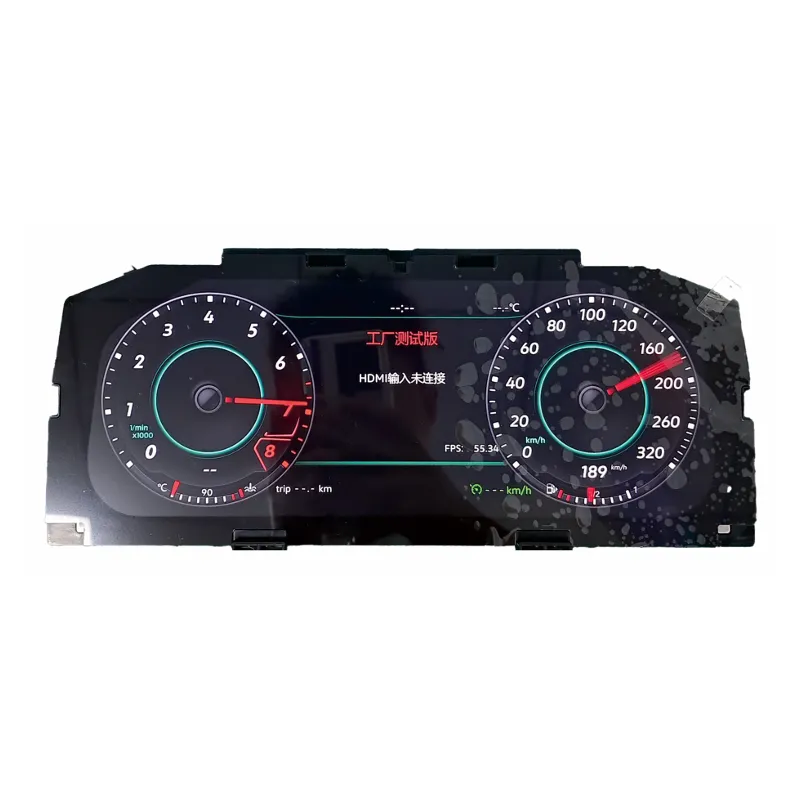
VW 12.3 Digital Cluster Upgrade für OEM 8" (320/790/310)
Eine starke Wahl für Volkswagen-Käufer, die Upgrades für das originale Kombiinstrument über mehrere Armaturenbrett-Varianten hinweg vergleichen.
VW 12.3 Digitalcluster anzeigen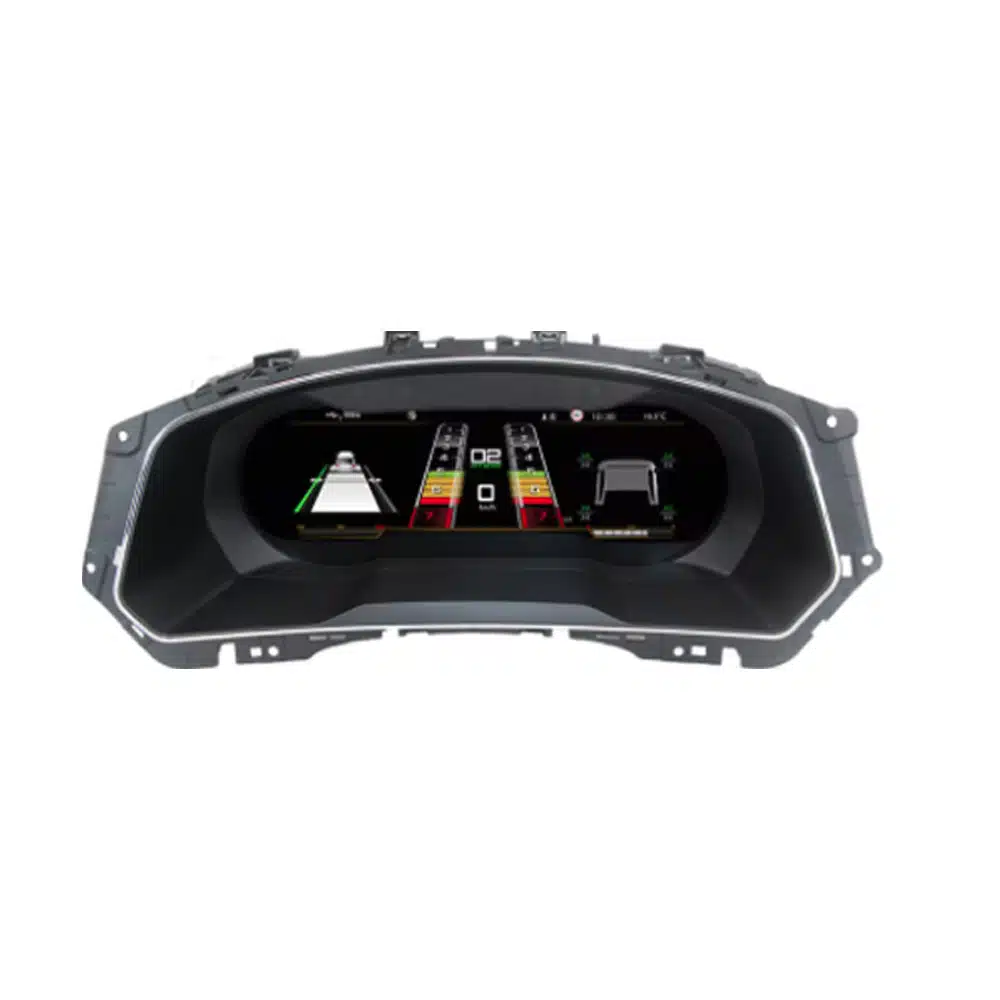
VW Tiguan 2017-2022 Digitales Cluster LCD Virtuelles Cockpit
Ein direkter Weg für Käufer, die mit dem späteren Tiguan-MQB-Armaturenbrett sowie verwandten Installations- oder Aktualisierungsfragen arbeiten.
VW Tiguan Digitaltacho ansehen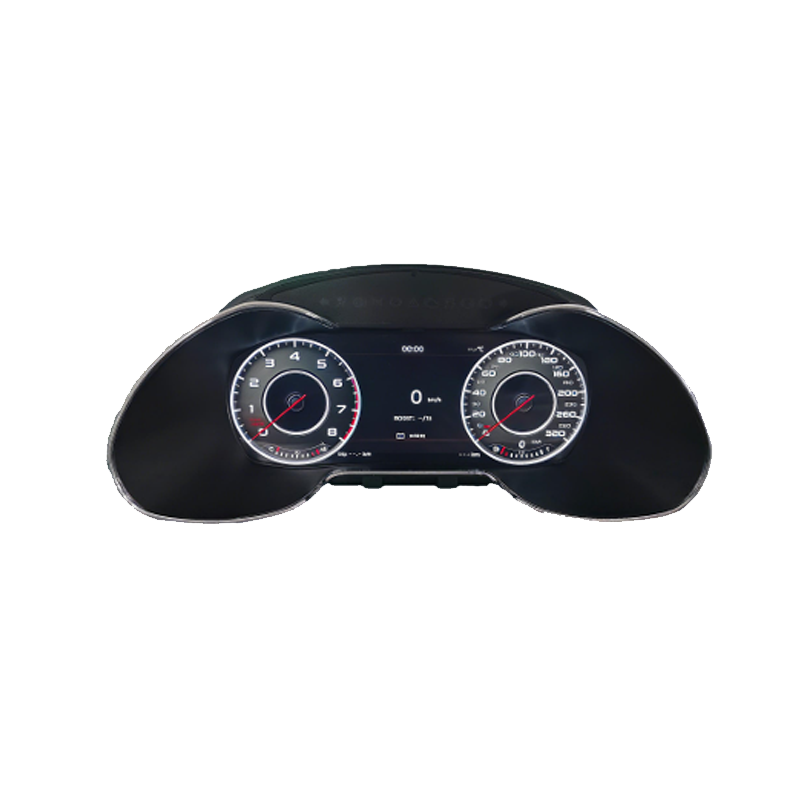
Audi Q5 Virtual Cockpit Nachrüstung: 2009-2017 8R Digital Cluster
Nützlich für Audi-Käufer, die vor Fragen zum Firmware-Support oder zum Update-Verhalten den richtigen Weg für das Cluster benötigen.
Audi Q5 Digitaltacho ansehenVerwandte Artikel zur Installation und Kompatibilität
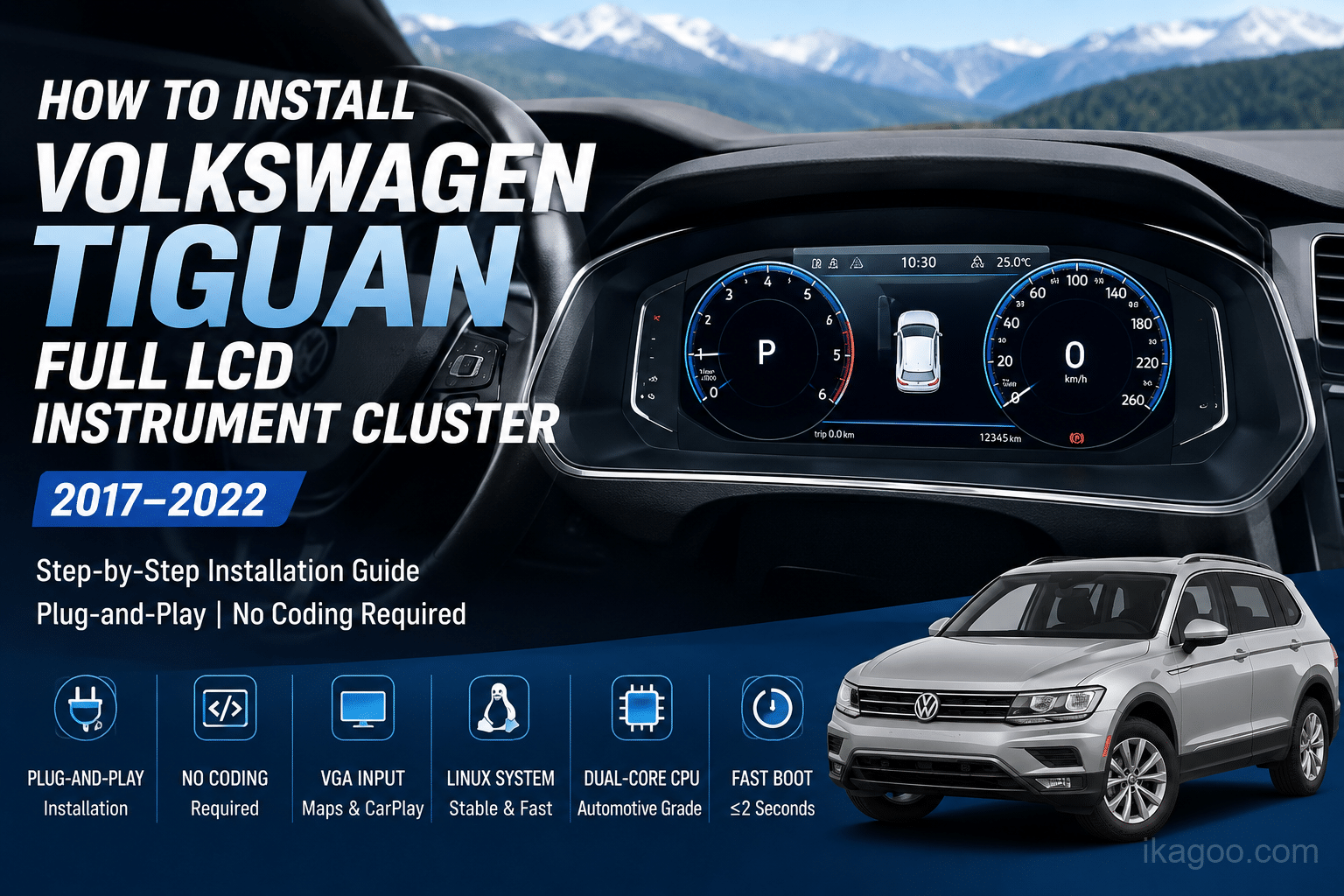
Volkswagen Tiguan Full LCD Instrument Cluster Installationsanleitung
Für Käufer, die zunächst die physische Installation und Passlogik benötigen, bevor sie mit der Softwarewartung fortfahren.
Tiguan-Installationsanleitung lesen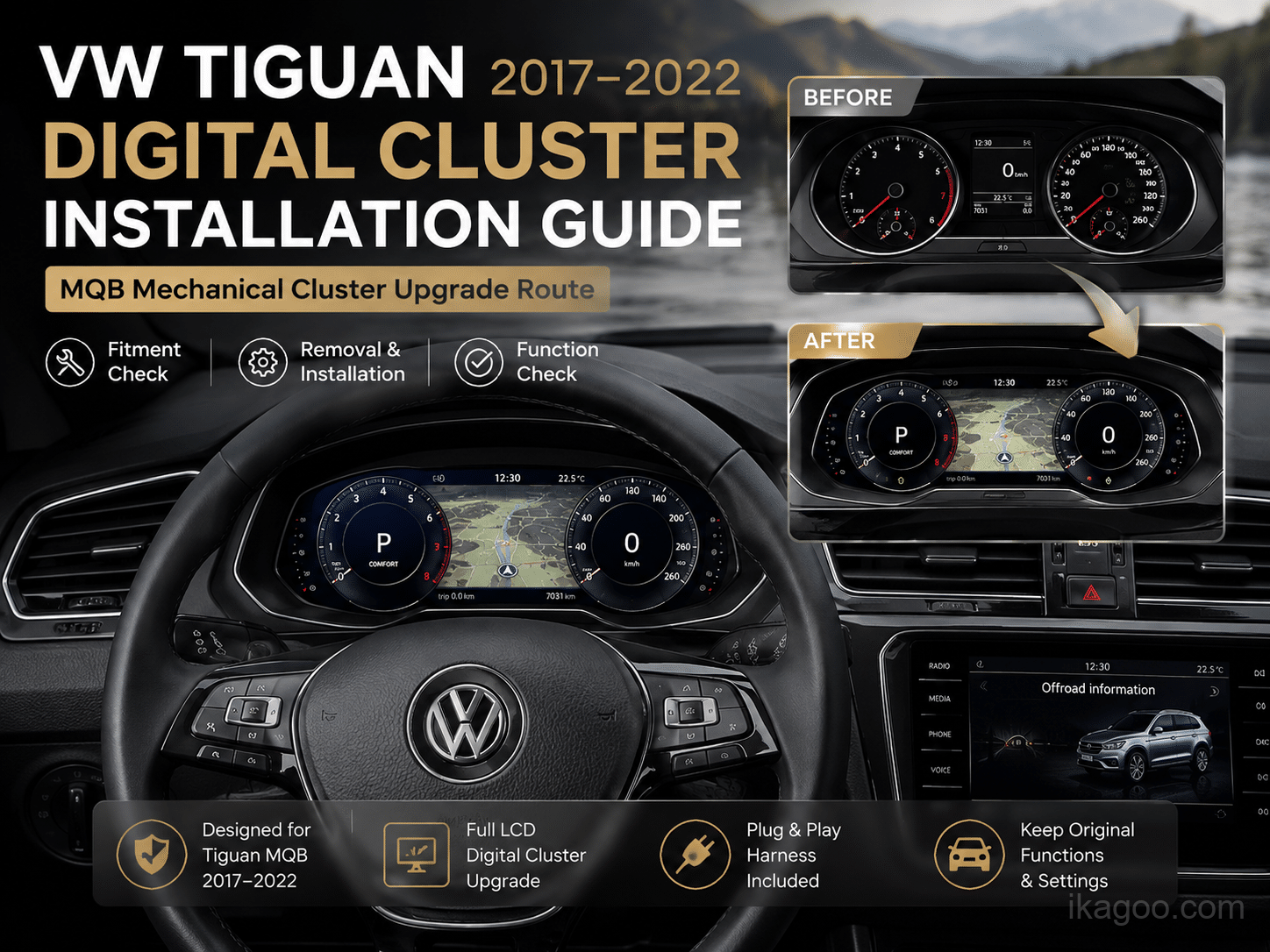
So installieren Sie ein Volkswagen Tiguan MQB Digital Cluster (2017-2022)
Ein plattformspezifischerer Weg für Tiguan-MQB-Käufer, die die spätere Armaturenbrett-Logik klar erklärt brauchen.
Tiguan MQB-Anleitung lesen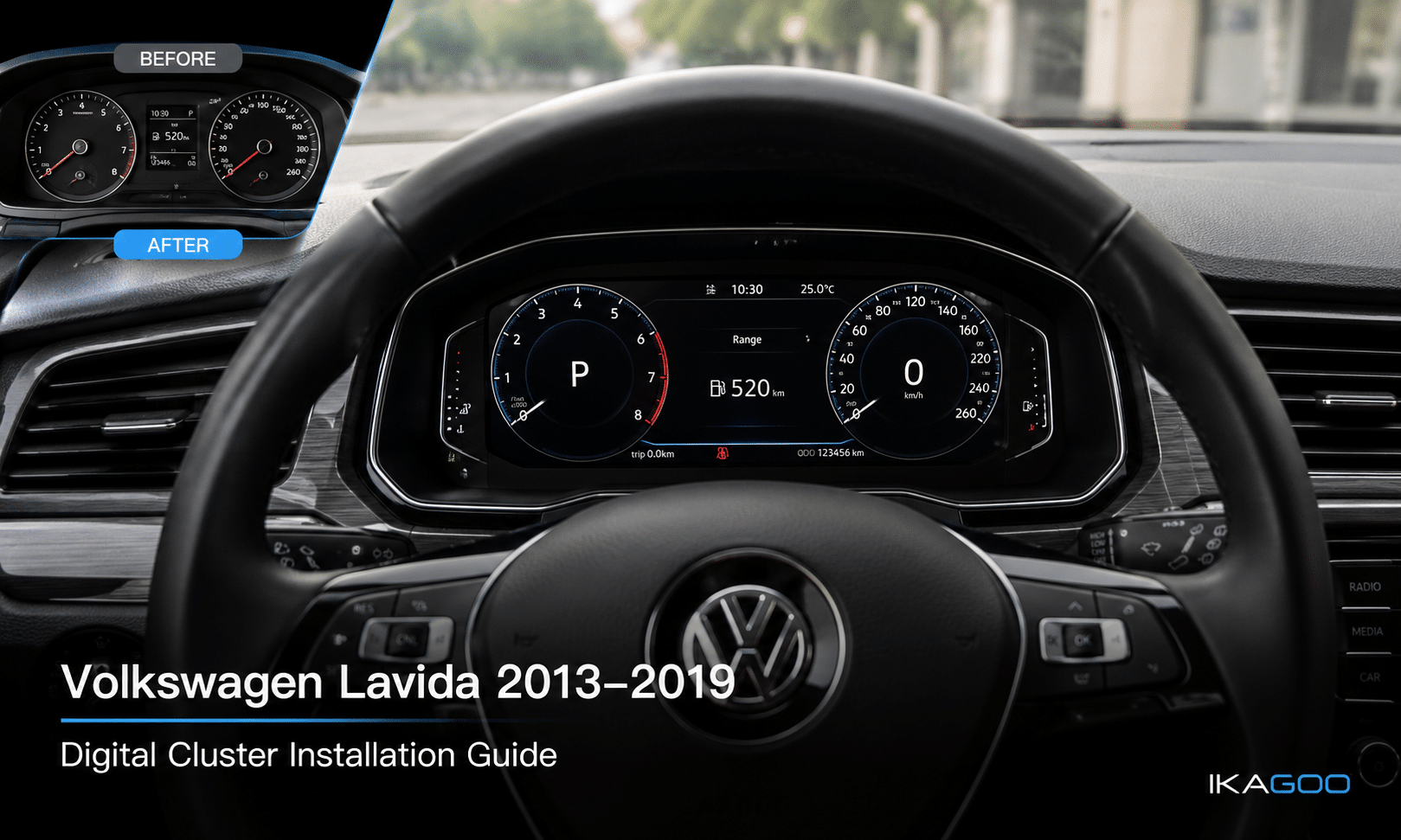
Volkswagen Lavida 2013-2019 12.3 Digital Cluster Einbauanleitung
Nützlich für Käufer auf der PQ-seitigen Volkswagen-Route, die eine modelljahrspezifische Installationsreferenz wünschen.
Lavida-Installationsanleitung lesenHäufig gestellte Fragen
Kann jedes VW- oder Audi-Digitalcockpit auf iKagoo die Online-Aktualisierung verwenden?
Nr. Nur unterstützte Builds mit Datum nach dem 16. April 2025 können den hier beschriebenen Online-Aktualisierungsweg verwenden. Frühere Builds sollten stattdessen den korrekten USB-Aktualisierungspfad nutzen.
Woran erkenne ich, ob mein Cluster Online-Updates unterstützt?
Überprüfen Sie die Versionszeile. Öffnen Sie die Clustereinstellungen, suchen Sie die Versionsinformationen und lesen Sie den Datencode ab. Das Datumsformat folgt auf dem hier beschriebenen Pfad dem Muster Monat-Tag-Jahr.
Warum sagt der Leitfaden, dass phone-link auf C33 Clustern zuerst deaktiviert werden soll?
Weil dadurch ein Pfadkonflikt verhindert wird. Bei C33-Varianten sollte die Smartphone-Verbindungsfunktion vor dem Online-Update deaktiviert werden, damit der hotspotbasierte Aktualisierungspfad reibungslos funktionieren kann.
Warum erkennt das Kombiinstrument die USB-Aktualisierungsdatei nicht?
Meistens liegt es daran, dass die Dateiregel falsch ist. Der Name der Aktualisierungsdatei muss genau mit der zugewiesenen Support-Datei übereinstimmen. Wenn das System erwartet gor.tar, dann zusätzliche Zeichen wie gor.tar (1), eine falsche Erweiterung oder ein verschachtelter Ordner im Stammverzeichnis des USB-Laufwerks kann dazu führen, dass das Cluster das Paket ignoriert.
Wie lange dauert ein Online-Update normalerweise?
Normalerweise etwa 5 bis 6 Minuten. Berühren Sie das Gerät in dieser Zeit nicht und unterbrechen Sie die Stromversorgung nicht.
Wie lange dauert der USB-Update-Vorgang normalerweise?
Gewöhnlich etwa 3 Minuten. Während dieses Zyklus kann das Kombiinstrument mehrmals schwarz werden. Dieses Verhalten ist bei diesem Vorgang normal, daher unterbrechen Sie den Prozess nicht.
Kann ich jedes USB-Paket verwenden, das ähnlich aussieht?
Nr. USB-Update-Dateien müssen exakt mit der Cluster-Route übereinstimmen. Die Verwendung eines Pakets von einer anderen Plattform oder Version kann vermeidbare Wiederherstellungsprobleme verursachen.
Was sollte ich tun, nachdem der Cluster meldet, dass das Update abgeschlossen ist?
Starten Sie in der richtigen Reihenfolge neu. Drücken Sie einmal eine beliebige Lenkradtaste, um das Kombiinstrument neu zu starten, schalten Sie das Fahrzeug aus, verriegeln Sie es für einige Minuten und starten Sie dann das Fahrzeug erneut, um das normale Startverhalten zu überprüfen.








Add comment