


Update für das digitale LCD/LED-Kombiinstrument von VW und Audi: iKAGOO OTA – Schritte, Voraussetzungen und Fehlerbehebung
Volkswagen & Audi · PQ & MQB · Online-OTA-Update
Diese Aktualisierung des LCD-/LED-Digital-Kombiinstruments bei VW und Audi In dieser Anleitung wird erläutert, wie Sie ein kompatibles iKAGOO-LCD-Kombiinstrument über WLAN mithilfe der integrierten OTA-Funktion aktualisieren können. Dies gilt für unterstützte Volkswagen- und Audi-Produkte der PQ- und MQB-Plattform, die über iKAGOO bezogen wurden, und gilt nicht für ein originales Volkswagen- oder Audi-Werks-Kombiinstrument.
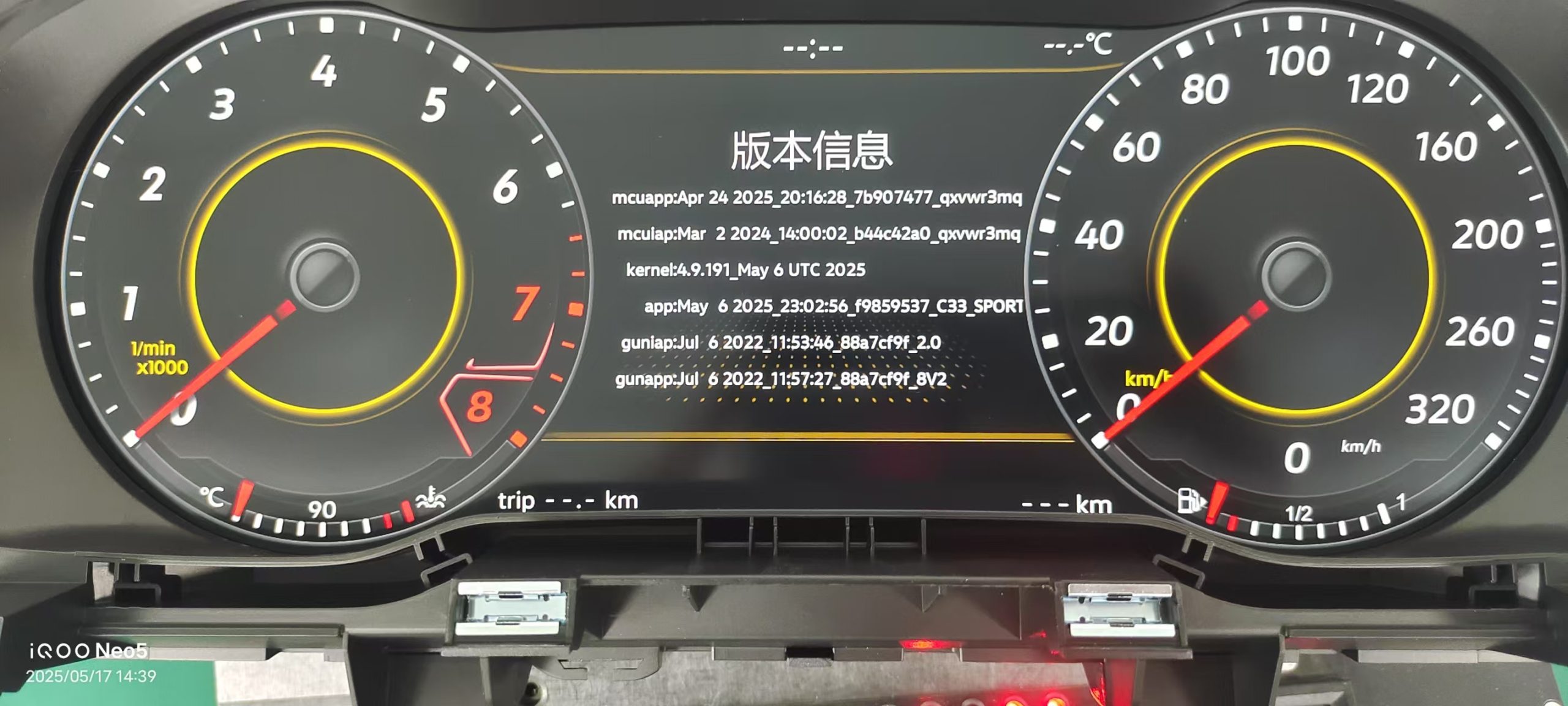
Beispiel für den Bildschirm mit den Versionsinformationen. Lesen Sie das Erstellungsdatum der App ab, bevor Sie „Online-Update“ öffnen.
Schnelle Antwort
VW Audi LCD/LED-Digital-Kombiinstrument-Update: Kann Ihr iKAGOO-Kombiinstrument online aktualisiert werden?
Kompatible iKAGOO-LCD-/LED-Digital-Kombiinstrumente für Volkswagen- und Audi-Fahrzeuge auf PQ- oder MQB-Plattformen können online aktualisiert werden über Einstellungen → System → Online-Update. Sowohl 2,4-GHz- als auch 5-GHz-WLAN werden unterstützt.
Eine App-Version vom 16. April 2025 oder später unterstützt die Online-OTA-Aktualisierung. Frühere Versionen erfordern die bewährte Offline- oder USB-Aktualisierungsmethode.
Für ein normales Online-OTA-Update ist keine vorherige Kontaktaufnahme mit iKAGOO erforderlich. Wenn auf dem Bildschirm Folgendes angezeigt wird Kein Update verfügbar, Derzeit gibt es kein Update für diesen Cluster.
Geltungsbereich
Für wen dieser OTA-Leitfaden gedacht ist
iKAGOO LCD-/LED-Kombiinstrumente für den Nachrüstmarkt
Diese Anleitung gilt ausschließlich für unterstützte iKAGOO-LCD-/LED-Digital-Kombiinstrumente aus dem Zubehörmarkt.
Kein Original-Armaturenbrett
Es handelt sich hierbei um LCD-/LED-Digital-Kombiinstrumente für den Nachrüst- oder Austauschmarkt für unterstützte Volkswagen- und Audi-Fahrzeuge auf PQ- oder MQB-Plattformen, nicht um werkseitig eingebaute Original-Kombiinstrumente.
Online-Update-Pfad
Der Cluster muss normal hochfahren und Zugriff auf das integrierte Online-Update-Menü bieten.
Berechtigungsprüfung
Voraussetzungen für das Update des LCD-/LED-Digital-Kombiinstruments bei VW und Audi
| Siehe | OTA-Anforderung | Was tun, wenn es nicht passt? |
|---|---|---|
| Produkttyp | Kompatibles iKAGOO-LCD-Kombiinstrument für Volkswagen oder Audi | Verwenden Sie diesen Leitfaden nicht für einen nicht in Zusammenhang stehenden Cluster |
| Plattform | Unterstützte PQ- oder MQB-Route | Vergewissern Sie sich vor dem Update, dass es sich um die richtige Plattform handelt |
| App-Erstellung | 16. April 2025 oder später | Verwenden Sie den bestätigten Offline- oder USB-Update-Weg |
| Cluster-Zustand | Startet wie gewohnt und öffnet die Einstellungen | Versuchen Sie nicht, eine normale OTA-Wiederherstellung durchzuführen |
| Strom | Die normale Original-Leistung des Fahrzeugs bleibt stabil | Vor dem Start die Stromversorgung stabilisieren |
| Netzwerk | Stabiles WLAN mit 2,4 GHz oder 5 GHz | Stellen Sie vor dem Herunterladen die Verbindung her |
Sicherheitsbereich
Halten Sie vor der Aktualisierung inne, wenn eine der folgenden Bedingungen zutrifft
Nicht mit dem normalen OTA fortfahren
- Der Cluster startet nicht normal
- Der Bildschirm ist bereits schwarz
- Die Informationen zur APP-Version können nicht geöffnet werden
- Die Entscheidung für die PQ- oder MQB-Plattform ist noch ungewiss
- Auf dem Cluster wurde ein unbekanntes Paket installiert
- Die Fahrzeugverkabelung oder der Instrumentenbrett-Kabelbaum wurde verändert
- Die Leistung des Fahrzeugs ist unbeständig
- Das Produkt wurde von einem anderen Verkäufer geliefert, und der Weg der Firmware ist unbekannt
Vor dem Update
Checkliste für die Vorbereitung
- Öffne „Einstellungen“ → „Info“ / „Versionsinformationen“
- Die aktuellen Informationen zu APP, MCU und Benutzeroberfläche erfassen
- Das aktuelle CAN-Protokoll aufzeichnen
- Einstellungen für Sprache, Einheiten und Themen speichern
- Stellen Sie sicher, dass der Cluster wie gewohnt mit Strom versorgt wird
- Den Kabelbaum des Kombiinstruments nicht abklemmen
- Verbinden Sie sich mit einem stabilen WLAN-Netzwerk im 2,4-GHz- oder 5-GHz-Band
- Fangen Sie nicht an, wenn der Cluster bereits eine Störung aufweist
Schritt-für-Schritt-Anleitung
So führen Sie ein Update des LCD-/LED-Digital-Kombiinstruments von VW und Audi über WLAN durch
Aktuelle APP-Version prüfen
Öffnen Einstellungen → Info / Versionsinformationen. Vergewissern Sie sich, dass das Erstellungsdatum der App der 16. April 2025 oder später ist, bevor Sie die Online-OTA-Methode nutzen.
Aktuelle Einstellungen speichern
Erfassen Sie die aktuellen Einstellungen für CAN-Protokoll, Sprache, Einheiten und Design. Diese Einstellungen bleiben in der Regel auch nach dem Update erhalten, doch die Erfassung ermöglicht es Ihnen, sie wiederherzustellen, falls die Fahrzeugdaten nicht korrekt erkannt werden.
Verbinden Sie den Cluster mit dem WLAN
Öffnen Sie die Netzwerkeinstellungen und verbinden Sie sich mit einem stabilen WLAN-Netzwerk im 2,4-GHz- oder 5-GHz-Band. Sie können auch den Hotspot Ihres Smartphones nutzen. Halten Sie das Smartphone in der Nähe und lassen Sie den Hotspot aktiv, bis der Download abgeschlossen ist.
Open Online – Neues
Gehen Sie zu Einstellungen → System → Online-Update. Der Menüpfad ist bei den unterstützten PQ- und MQB-Produkten identisch.
Auf verfügbare Updates prüfen
Starten Sie die Online-Prüfung. Wenn auf dem Bildschirm Folgendes angezeigt wird Kein Update verfügbar, Derzeit gibt es kein Update für den Cluster. Bitte überprüfen Sie dies nicht wiederholt und installieren Sie keine nicht dazu gehörenden Dateien.
Update herunterladen
Laden Sie das vom OTA-System angezeigte Update herunter. Die Paketgröße variiert je nach Firmware-Version und Update-Inhalten, verwenden Sie daher die auf dem eigentlichen Update-Bildschirm angezeigte Größe, anstatt sich auf einen festen Richtwert zu verlassen.
Weiter, falls der Download unterbrochen wurde
Sollte der Download ins Stocken geraten oder unterbrochen werden, rufen Sie die Seite „Online-Update“ erneut auf und setzen Sie den Download fort. Starten Sie den Cluster nur neu, wenn dies unbedingt erforderlich ist, und trennen Sie die Stromversorgung des Fahrzeugs nicht wiederholt.
Das Update installieren
Befolgen Sie die Anweisungen auf dem Bildschirm. Falls ein Installieren Wenn die Schaltfläche erscheint, wählen Sie sie aus. Halten Sie den Cluster normal mit Strom versorgt und brechen Sie den Aktualisierungsvorgang nicht ab. Die Dauer der Aktualisierung hängt von der Firmware-Version und den enthaltenen Elementen ab; betrachten Sie daher keine festgelegte Anzahl von Minuten als verbindliche Angabe.
Neustart nach “Update abgeschlossen”
Wenn Aktualisierung abgeschlossen Wenn diese Meldung erscheint, drücken Sie einmal eine beliebige Taste am Lenkrad, um das Kombiinstrument neu zu starten. Es ist nicht erforderlich, das Fahrzeug zu verriegeln und drei Minuten zu warten.
Ergebnis überprüfen
Wiedereröffnen Einstellungen → Info / Versionsinformationen und überprüfen Sie, ob sich die erwarteten APP-, MCU- oder UI- Informationen geändert haben. Überprüfen Sie anschließend die wichtigsten Fahrzeugdatenfunktionen, bevor Sie das Gerät im Normalbetrieb nutzen.
Nach dem Neustart
Überprüfung nach dem Update
- Informationen zur Version der App, der MCU oder der Benutzeroberfläche
- Geschwindigkeitsanzeige
- Drehzahlanzeige
- Kraftstoffstand oder Ladezustand des Elektrofahrzeugs
- Blinker
- Warnleuchten und Selbsttest
- TPMS-Informationen, sofern unterstützt
- Lenkradsteuerung
- Sprache und Einheiten
- Thema und Layout der Benutzeroberfläche
- Fahrzeugerkennung über das CAN-Protokoll
- Normales Verhalten beim Herunterfahren und Neustarten
Wählen Sie die richtige Route
Online-OTA-Update oder Offline-Update-Paket?
| Situation | Empfohlene Route | Aktion |
|---|---|---|
| „Online-Update“ findet eine neue Version | Online-Reisebüro | Befolgen Sie die Anweisungen zum Herunterladen und zur Installation auf dem Bildschirm |
| Kein Update verfügbar | Es sind keine Maßnahmen erforderlich | Derzeit ist kein Online-Update verfügbar |
| Die App-Version stammt aus der Zeit vor dem 16. April 2025 | Offline-/USB-Überprüfung | Verwenden Sie den bestätigten Offline-Update-Pfad |
| Der Download wurde unterbrochen | Zurück zu den Online-Updates | Den Download ohne unnötigen Neustart fortsetzen |
| Schwarzer Bildschirm nach einem Update-Fehler | Es wird ein korrektes Offline-Paket benötigt | Starten Sie das Gerät nicht wiederholt neu und installieren Sie keine unbekannte Firmware |
| Der Cluster wurde von einem anderen Verkäufer erworben | Unabhängiger kostenpflichtiger Support | Nutzen Sie FixMyDash.com für Software-Fernunterstützung |
Fehlersuche
Häufige Fragen zu OTA-Updates
Kein Update verfügbar
Das bedeutet, dass derzeit kein Online-Update für den Cluster verfügbar ist. Bitte überprüfen Sie dies nicht wiederholt und installieren Sie kein Paket aus einer anderen Quelle, das nichts damit zu tun hat.
Der Download des Updates wurde unterbrochen
Erneut eingeben Einstellungen → System → Online-Update und setzen Sie den Download fort. Vermeiden Sie einen Neustart des Clusters, sofern dies nicht unbedingt erforderlich ist.
Die WLAN-Verbindung ist instabil
Stellen Sie erneut eine Verbindung zu einem stabilen WLAN-Netzwerk im 2,4-GHz- oder 5-GHz-Band her. Wenn Sie den Hotspot Ihres Smartphones nutzen, halten Sie das Smartphone in der Nähe und lassen Sie den Hotspot aktiv, bis der Download abgeschlossen ist.
Die Aktualisierung dauert länger als erwartet
Die Dauer des Updates hängt von der Firmware-Version und den enthaltenen Elementen ab. Lassen Sie das Kombiinstrument wie gewohnt eingeschaltet und orientieren Sie sich am Status auf dem Bildschirm, anstatt sich auf eine feste Zeitangabe zu verlassen.
Der Bildschirm wurde schwarz
Ein normales OTA-Update sollte keinen schwarzen Bildschirm verursachen. Betrachten Sie dies als einen Update-Fehler, der das richtige Offline-Upgrade-Paket erfordert. Starten Sie den Cluster nicht wiederholt neu, trennen Sie nicht die Stromversorgung und installieren Sie keine unbekannten Dateien.
Die Fahrzeugdaten werden nach dem Neustart nicht erkannt
Stellen Sie das gespeicherte CAN-Protokoll wieder her und überprüfen Sie die Einstellungen für Sprache, Einheiten und Design. Konfigurieren Sie nur die Elemente neu, die nicht korrekt erkannt werden.
Offline-Paket und Support bei Datenwiederherstellung
Wenn technischer Support benötigt wird
Gekauft bei iKAGOO
Bei einem normalen Online-OTA-Update ist kein Kontakt erforderlich. Wenden Sie sich nur an den Support, wenn ein bestätigtes Offline-Upgrade-Paket oder ein Wiederherstellungspaket benötigt wird.
Bitte geben Sie alle folgenden Angaben an:
- Bestellnummer
- Fahrzeugmodell und Baujahr
- Aktuelle Versionsinformationen – Foto
- Geräte-ID
- Foto auf dem Rückenetikett
- Kurzes Video, das den aktuellen Zustand zeigt
Ohne ausreichende Produkt- und Versionsangaben kann das richtige Offline-Paket nicht ermittelt werden.
Von einem anderen Verkäufer gekauft
iKAGOO kann die Hardware, den Firmware-Zweig, die CAN-Bus-Route oder die Verkabelung anderer Anbieter nicht überprüfen. Diese Produkte fallen nicht unter den Kundendienst von iKAGOO.
Für kostenpflichtige Unterstützung bei der Softwarewiederherstellung oder -aktualisierung nutzen Sie bitte FixMyDash.com.
Verwandte technische Ressourcen
Weiter mit der richtigen Anleitung
USB-Update-Verfahren
Verwenden Sie den USB-Weg, wenn die APP-Version für ein Online-OTA-Update zu alt ist oder wenn ein verifiziertes Offline-Paket erforderlich ist.
Anleitung zum USB-Update für das LCD-/LED-Digital-Kombiinstrument von VW und Audi
Bedienungsanleitung für das digitale Armaturenbrett
Lesen Sie die Informationen zu Bedienung, Einstellungen und Support für die digitalen Kombiinstrumente von Volkswagen und Audi.
Bedienungsanleitung für das digitale Kombiinstrument von Volkswagen und Audi
Kompatibilitätsprüfung
Vergewissern Sie sich vor dem Kauf oder einem technischen Austausch, dass Fahrzeug, Plattform, Verkabelung und Produktweg korrekt sind.
Häufig gestellte Fragen
Häufig gestellte Fragen zum Update des LCD-/LED-Digital-Kombiinstruments bei VW und Audi
Unterstützen sowohl die PQ- als auch die MQB-LCD-Kombiinstrumente OTA-Updates?
Ja. Bei den unterstützten iKAGOO-Produkten für Volkswagen und Audi auf Basis der PQ- und MQB-Plattformen gilt derselbe Menüpfad für Online-Updates.
Funktioniert OTA sowohl bei 2,4-GHz- als auch bei 5-GHz-WLAN?
Ja. Sowohl 2,4-GHz- als auch 5-GHz-WLAN können genutzt werden, wenn die Netzwerkverbindung stabil ist.
Muss ich mich vor einem normalen Online-Update an iKAGOO wenden?
Nein. Wenn der Cluster ein verfügbares Online-Update findet, befolgen Sie die Anweisungen auf dem Bildschirm. Wenden Sie sich nur dann an den Support, wenn ein bestätigtes Offline-Upgrade-Paket oder Wiederherstellungspaket erforderlich ist.
Was soll ich tun, wenn die Meldung “Update abgeschlossen” erscheint?
Drücken Sie einmal auf eine beliebige Taste am Lenkrad, um das Kombiinstrument neu zu starten. Es ist nicht erforderlich, das Fahrzeug zu verriegeln und drei Minuten zu warten.
Dauert das Update immer gleich lang?
Nein. Die Dauer hängt von der Firmware-Version und den enthaltenen Aktualisierungselementen ab. Lassen Sie den Cluster wie gewohnt mit Strom versorgen, bis die Aktualisierung abgeschlossen ist.
Werden das CAN-Protokoll und die Anzeigeeinstellungen gelöscht?
Meistens bleiben sie erhalten. Notieren Sie sie sich vor dem Update und stellen Sie anschließend nur die Einstellungen wieder her, die nicht korrekt erkannt wurden.
Kann das LCD-Kombiinstrument eines anderen Verkäufers dieses Update nutzen?
Diese Anleitung wurde für original iKAGOO-Produkte von Volkswagen und Audi verfasst. Es kann nicht davon ausgegangen werden, dass die Hardware und Firmware anderer Anbieter kompatibel sind. Nutzen Sie FixMyDash.com für kostenpflichtige Software-Fernunterstützung.
Verwenden Sie den richtigen Aktualisierungsweg
Online-OTA für reguläre Updates. Bestätigte Offline-Pakete für die Wiederherstellung.
Nutzen Sie die integrierte Online-Update-Funktion, sobald eine kompatible Version verfügbar ist. Falls für ein iKAGOO-Produkt ein Offline-Paket erforderlich ist, halten Sie bitte die Bestell- und Geräteinformationen bereit, bevor Sie sich an den Support wenden. Für Produkte, die anderweitig erworben wurden, steht auf FixMyDash.com kostenpflichtiger Software-Support zur Verfügung.









Add comment
Du musst angemeldet sein, um einen Kommentar abzugeben.