


Audi Q3 Android Screen Installation 2013–2018: Wireless CarPlay richtig hinzufügen
Diese Audi Q3 Android-Bildschirm-Installation Anleitung dokumentiert, wie ein fahrzeugspezifischer Android-Bildschirm in einem unterstützten 2013–2018 Audi Q3 8U. Es behandelt die tatsächliche Installationslogik vom Entfernen des Originaldisplays bis zum Anschließen von Stromkabelbaum, Audi-Gateway, CANBUS-Schnittstelle, LVDS, Antennen und abschließenden Funktionstests.
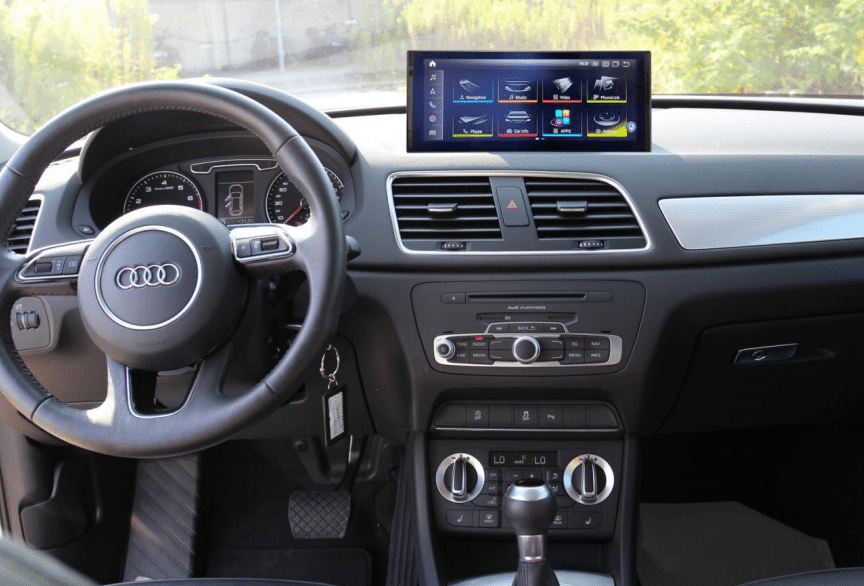
Wie lautet die korrekte Installationslogik für einen 2013–2018 Audi Q3 Android-Bildschirm?
Was ändert das Android-Bildschirm-Upgrade für den Audi Q3 tatsächlich?
- Kabelloses Apple CarPlay
- Drahtloses Android Auto
- 10.25″ / 12.3″ Display
- Android-Betriebssystem
- GPS-Navigation
- Bluetooth
- Wi-Fi
- 4G, sofern konfiguriert
- Originales Audi-Menü
- Lenkradsteuerung
- Kamera-Integration
Das Ziel ist nicht, ein universelles Tablet in das Armaturenbrett einzubauen. Ein ordnungsgemäßes Audi Q3 Android-Autoradio muss korrekt mit dem vorhandenen Audi-System über die richtigen Strom-, Gateway/CANBUS- und LVDS-Verbindungen kommunizieren.
Die hier gezeigte Installation entspricht dem iKAGOO Audi Q3 CarPlay-Bildschirm 2013–2018 .
Was sollten Sie vor der Installation eines Android-Bildschirms in einem Audi Q3 8U überprüfen?
Diese Installation ist für einen erfahrenen DIY-Installateur oder einen Kfz-Elektronik-Installateur geeignet, der mit Audi-Innenraumverkleidungen, Multimedia-Verbindungen und Fahrzeug-Schnittstellensystemen vertraut ist.
- Bestätigen Sie, dass das Fahrzeug ein unterstützter Audi Q3 8U ist.
- Überprüfen Sie den mitgelieferten Bildschirm und die Halterung am Armaturenbrett.
- Bestätigen Sie, dass der Stromkabelbaum mit dem Originalstecker übereinstimmt.
- Bestätigen Sie die erforderliche LVDS-Verbindung.
- Bereiten Sie Kunststoff-Verkleidungswerkzeuge und normale Werkstatthandwerkzeuge vor.
- Schalten Sie die Zündung aus, bevor Sie die Originalverkabelung trennen.
- Schneiden Sie den Hauptkabelbaum ab Werk nicht ab, um einen falschen Stecker passend zu machen.
Wie installiert man den Android-Bildschirm für den Audi Q3 Schritt für Schritt?
Audi Q3 ausschalten
Schalten Sie die Zündung aus und lassen Sie das originale Multimediasystem herunterfahren, bevor Sie Werksstecker trennen.
Schließen oder trennen Sie nicht den Haupt- Audi Q3 Android-Bildschirm Kabelbaum, während das System eingeschaltet ist.
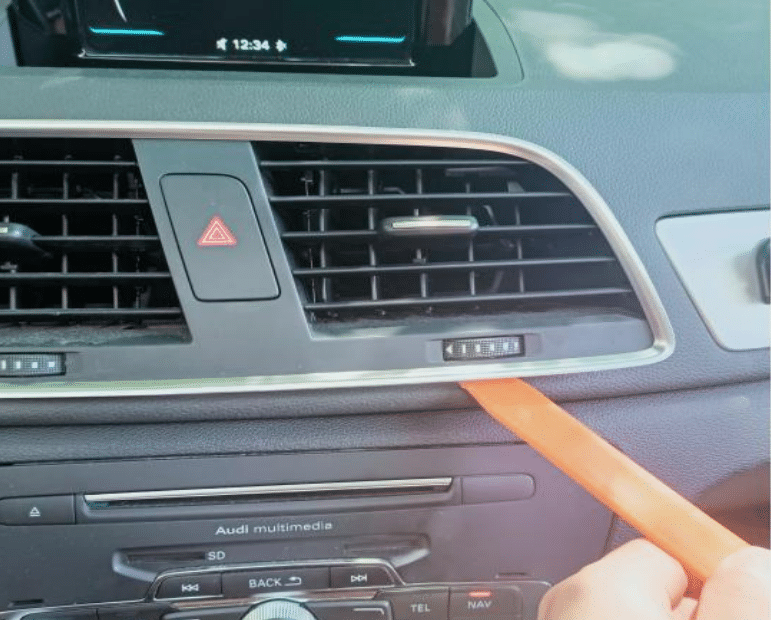
Mittelteil der Lüftungsdüsen des Audi Q3 entfernen
Verwenden Sie ein Kunststoff-Demontagewerkzeug, um die Mittelteil-Blende der Klimaanlagenauslässe vorsichtig zu lösen.
Arbeiten Sie sich schrittweise um die Verkleidung herum, anstatt eine Seite zu erzwingen. Übermäßiger Druck kann die Clips oder die umgebende Armaturenbrett-Oberfläche beschädigen.
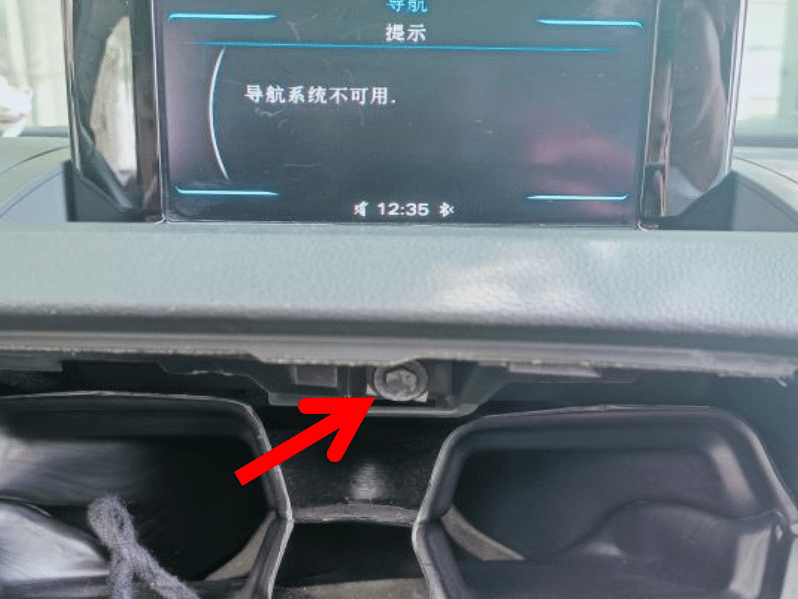
Befestigungsschraube des Werksbildschirms entfernen
Nachdem der Lüftungsbereich zur Seite bewegt wurde, lokalisieren Sie den Montagepunkt des Werksdisplays und entfernen Sie die Befestigungsschraube.
Bewahren Sie die originalen Audi-Hardwareteile für den Wiederzusammenbau geordnet auf.
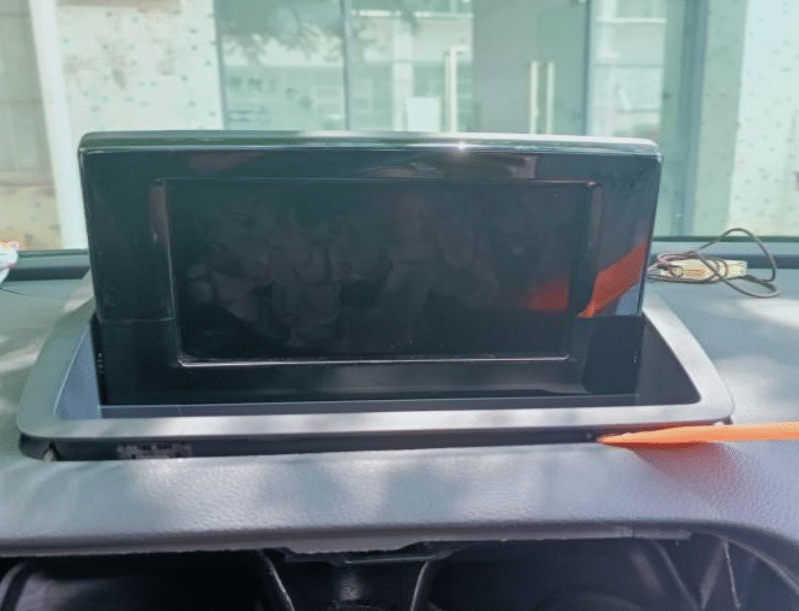
Originales Audi Q3 Display anheben
Lösen Sie das originale Audi-Display vorsichtig aus dem Armaturenbrett.
Heben Sie es schrittweise an und prüfen Sie die Verkabelung hinter dem Werksbildschirm, bevor Sie es vollständig vom Armaturenbrett entfernen.
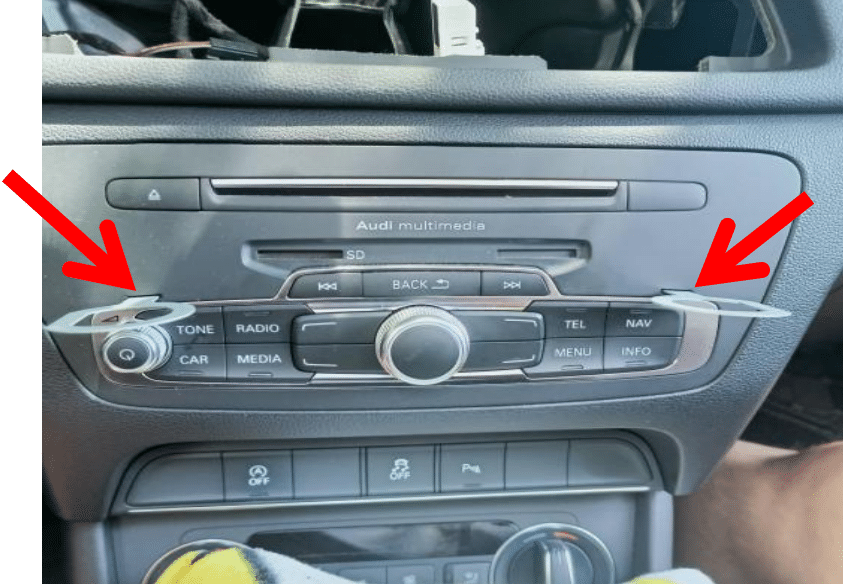
Zugang zum Werks-Multimedia-Bedienbereich
Lösen Sie den entsprechenden Werks-Multimedia-Bedienbereich, damit die für den neuen Bildschirm erforderlichen Originalverbindungen erreichbar sind.
Vermeiden Sie es, direkt gegen Tasten, Drehregler oder fertige Armaturenbrett-Oberflächen zu hebeln.
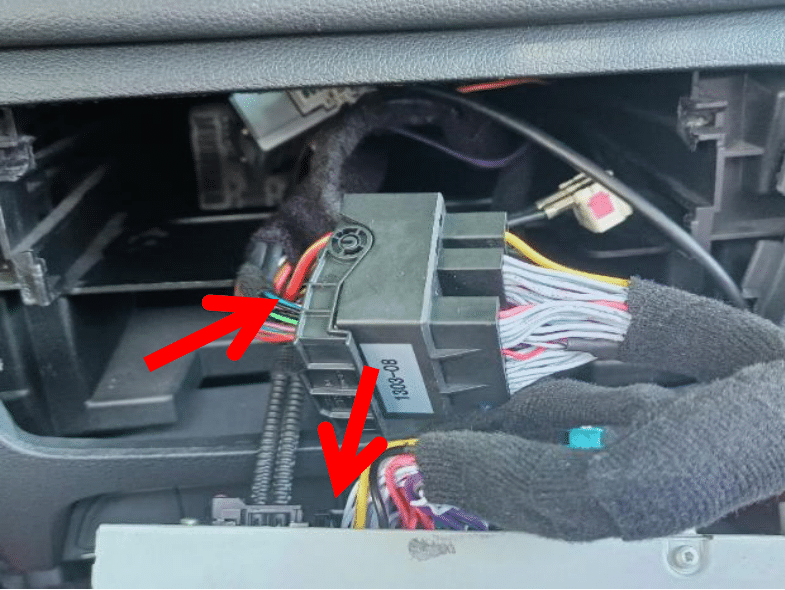
Fahrzeugspezifischen Stromkabelbaum für den Audi Q3 anschließen
Schließen Sie den passenden Stromkabelbaum an die entsprechende Werksverbindung an.
Ein korrekt vorbereitetes Audi Q3 Android-Radio 2013–2018 sollte den passenden fahrzeugspezifischen Kabelbaum verwenden, anstatt ein absichtliches Durchtrennen der unterstützten Haupt-Audi-Verkabelung zu erfordern.
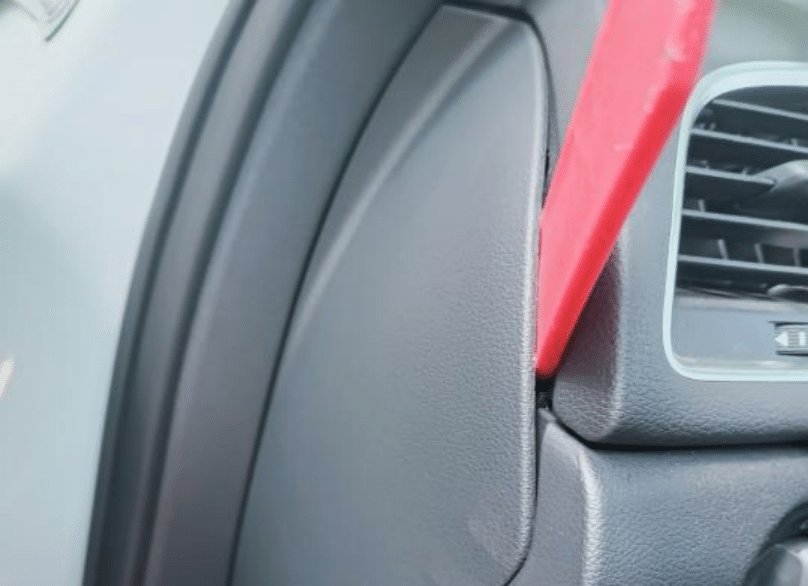
Fahrerseitige Armaturenbrettverkleidung öffnen
Öffnen Sie die fahrerseitige Armaturenbrettverkleidung vorsichtig, um an den vom Fahrzeuginterface genutzten Kabelweg zu gelangen.
Links- und Rechtslenkerfahrzeuge können unterschiedliche physische Layouts haben. Folgen Sie daher der tatsächlichen Armaturenbrettstruktur des Fahrzeugs.
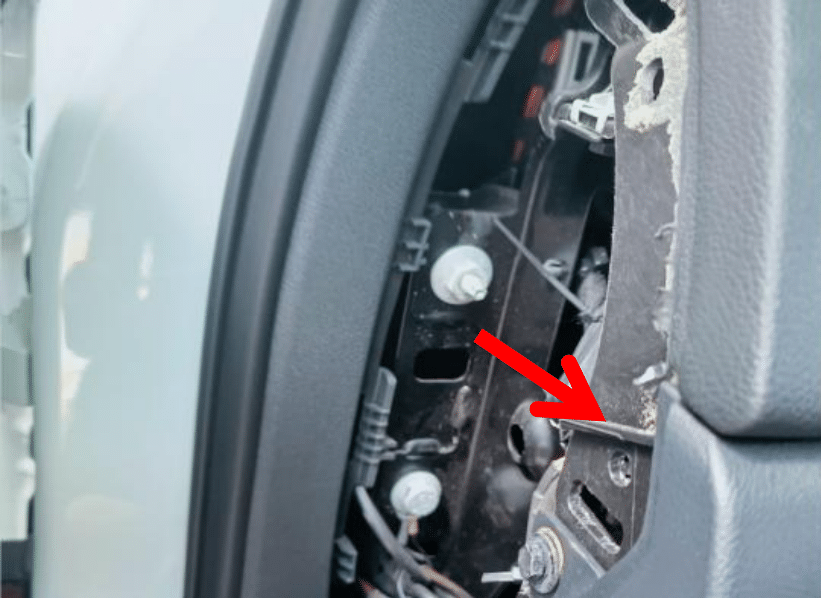
Seitliche Befestigungsschraube entfernen
Entfernen Sie die sichtbare Befestigungsschraube, die die seitliche oder untere Armaturenbrettverkleidung sichert.
Bewahren Sie die Werksschraube für die spätere Montage auf.
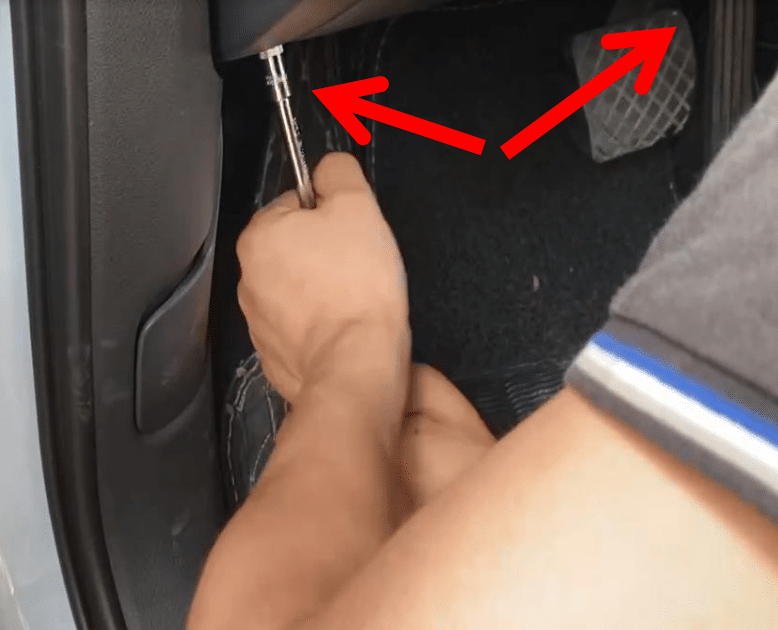
Untere Armaturenbrett-Befestigungsschrauben entfernen
Entfernen Sie die verbleibenden Befestigungsschrauben, die die fahrerseitige Verkleidung in Position halten.
Prüfen Sie, dass alle erforderlichen Befestigungselemente gelöst sind, bevor Sie die Verkleidung abziehen.
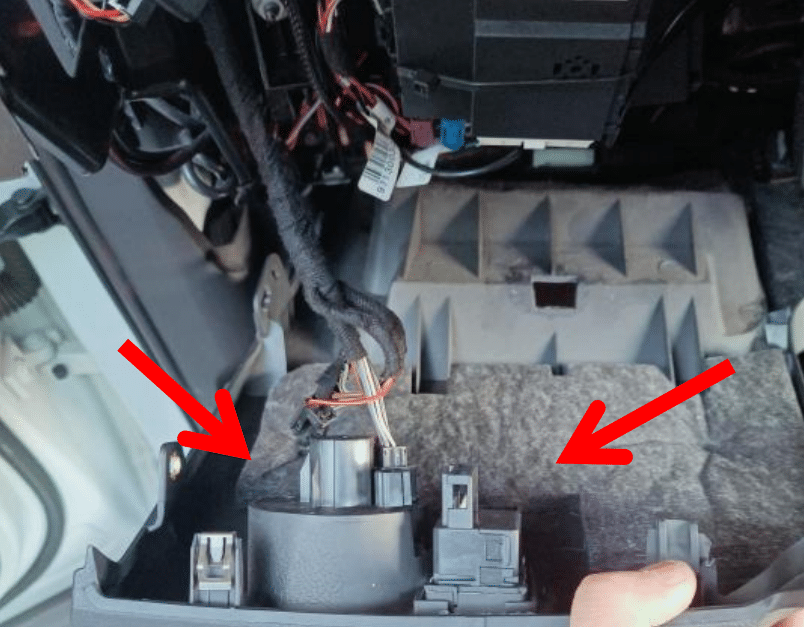
Fahrerseitige Verkleidung entfernen
Entfernen Sie die Verkleidung vorsichtig, um den Gateway- und Fahrzeuginterface-Anschlussbereich freizulegen.
Wenn Kabel an der Verkleidung befestigt bleiben, lassen Sie sie nicht am Kabel hängen.
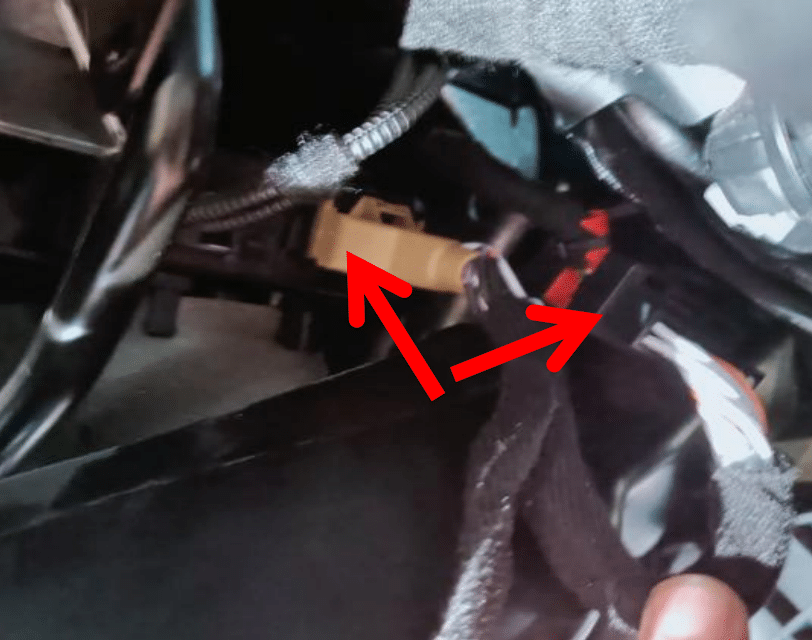
Audi Gateway / CANBUS Fahrzeuginterface anschließen
Suchen Sie den entsprechenden Audi Gateway-Anschluss und installieren Sie den passenden Fahrzeuginterface- oder Protokoll-Kabelbaum, der für den Bildschirm mitgeliefert wird.
Diese Verbindung ist wichtig, da unterstützte Lenkradbedienelemente, das Umschalten des originalen Audi-Menüs und die Fahrzeugkommunikation von der korrekten Gateway- und CANBUS-Konfiguration abhängen.
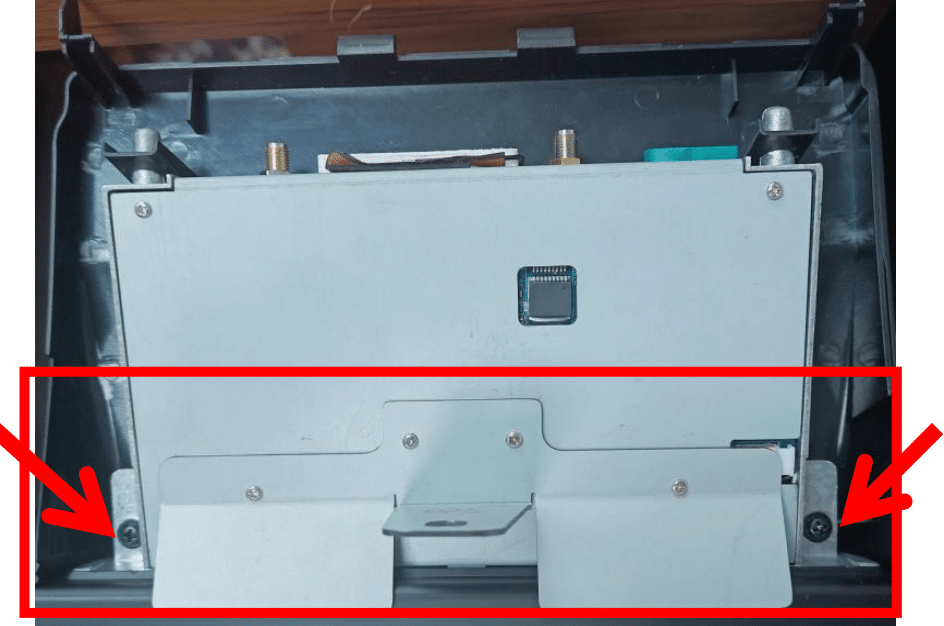
Audi Q3 Android-Bildschirmbasis und Halterung installieren
Positionieren Sie die Android-Bildschirmbasis und die Montagehalterung im originalen Armaturenbrettbereich.
Verlegen Sie die Verkabelung hinter der Montagestruktur, ohne die Kabel einzuklemmen, scharf zu knicken oder zu quetschen.
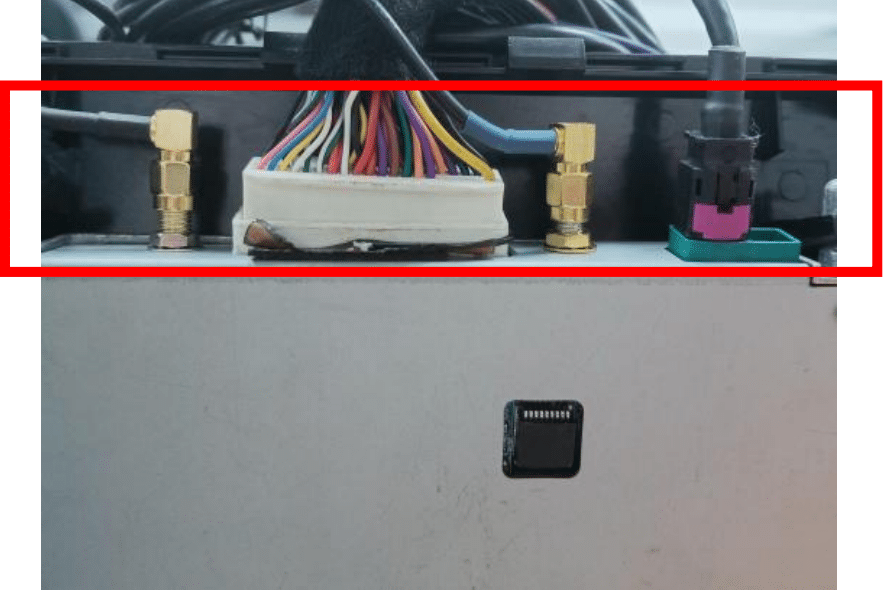
LVDS, GPS, 4G und Strom anschließen
Schließen Sie die erforderlichen Schnittstellen gemäß der für das Fahrzeug mitgelieferten Hardwarekonfiguration an.
- Stromkabelbaum
- LVDS-Videoverbindung
- GPS-Antenne
- 4G-Antenne, falls vorhanden
- Wi-Fi-Antenne, falls mitgeliefert
- USB-Verbindungen
- Externes Mikrofon, falls verwendet
- Kamera-Interface gemäß Fahrzeugkonfiguration
- Audioverbindung entsprechend dem werkseitigen Soundsystem
Identifizieren Sie eine Audi Q3 Kabelverbindung nicht nur anhand der Steckerfarbe. Verwenden Sie den tatsächlichen Steckertyp und den mitgelieferten Installationsplan.
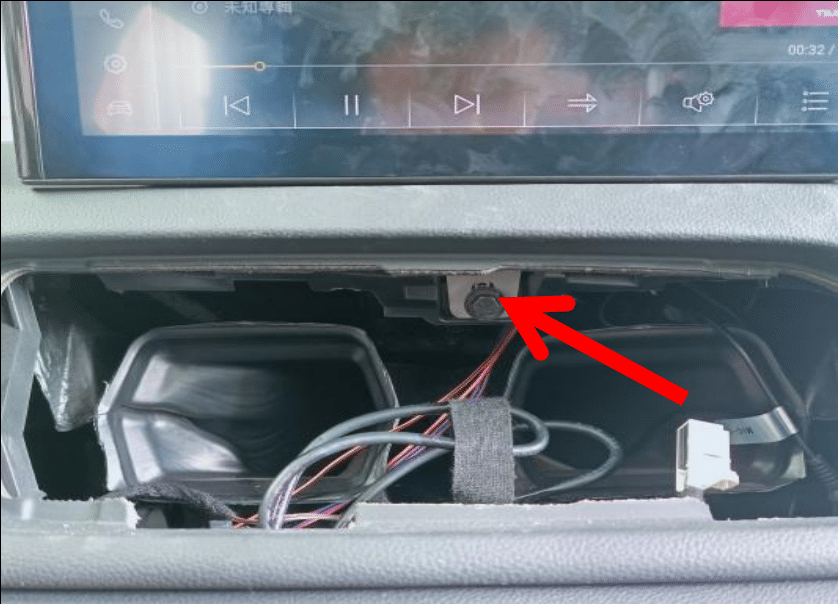
Befestigen Sie die Audi Q3 Android-Bildschirmhalterung
Nachdem die Verkabelung korrekt verlegt wurde, befestigen Sie die Bildschirmhalterung an den entsprechenden Befestigungspunkten.
Bevor Sie die Halterung vollständig festziehen, stellen Sie sicher, dass kein LVDS-, Strom- oder Antennenkabel hinter der Baugruppe eingeklemmt ist.
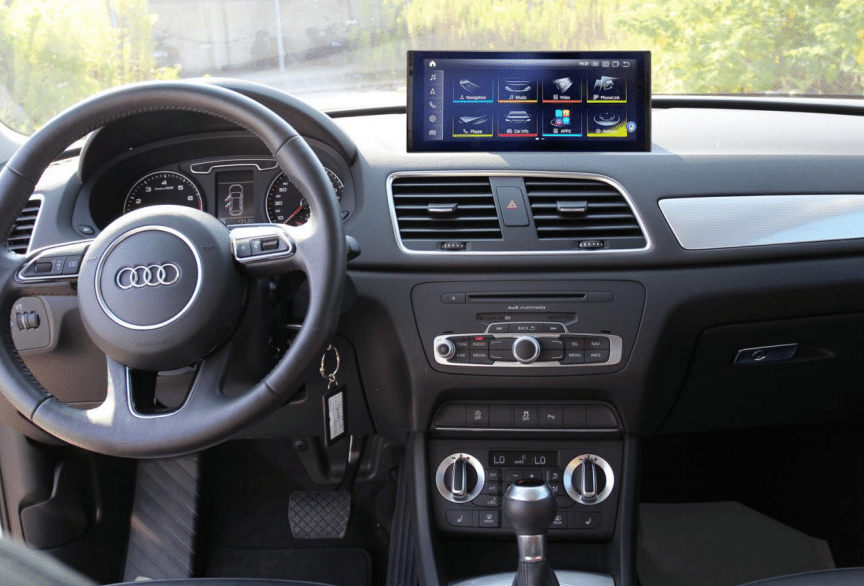
Einschalten und Testen des installierten Audi Q3 Android-Bildschirms
Schalten Sie das Fahrzeug ein und testen Sie das neue Audi Q3 CarPlay-Bildschirm bevor Sie alle Armaturenbrettverkleidungen wieder anbringen.
Bestätigen Sie, dass das Display korrekt startet und dass unterstützte originale Audi-Bedienelemente und Multimediafunktionen weiterhin verfügbar sind.
Bringen Sie die Armaturenbrettverkleidung erst wieder an, nachdem die Funktionen von Bildschirm, Audio, Fahrzeugkommunikation, Kamera und Telefonintegration überprüft wurden.
Was sollten Sie testen, bevor Sie das Audi Q3 Armaturenbrett wieder zusammenbauen?
- Android-System Start und Herunterfahren
- Umschalten zwischen originalen Audi-Menüs
- Unterstützte Lenkradbedienelemente
- Originaler Multimedia-Controller und Tasten
- Audioausgabe
- Bluetooth
- Kabelloses Apple CarPlay
- Drahtloses Android Auto
- GPS-Navigation
- Wi-Fi
- 4G-Verbindung, sofern konfiguriert
- Rückfahrkamera
- Verhalten des werkseitigen Verstärkers, sofern zutreffend
- Fahrzeuginformationen und CANBUS-Funktionen, sofern unterstützt
Wenn eine Funktion abnormal ist, diagnostizieren Sie die Verbindung oder Konfiguration vor dem endgültigen Zusammenbau. Der Zugriff auf LVDS, Gateway, Stromkabelbaum und Fahrzeugschnittstelle ist viel einfacher, solange die Verkleidung geöffnet bleibt.
Wie hängen die Audi Q3 LVDS-, Gateway-, CANBUS- und Android-Bildschirmverbindungen zusammen?
Je nach gewählter Audi Q3 Android-Bildschirm Konfiguration kann das Head-Unit Schnittstellen für Kameras, USB-Geräte, 4G/SIM-Konnektivität, DVR, externes Mikrofon und andere unterstützte Zubehörteile bereitstellen.
Das Verkabelungslayout sollte als Verbindungsreferenz betrachtet werden. Es bedeutet nicht, dass jeder Audi Q3 jeden verfügbaren Anschluss oder jedes Zubehör benötigt.
Können Sie kabelloses CarPlay zu einem 2013–2018 Audi Q3 hinzufügen?
Dies macht ein vollständiges Audi Q3 kabelloses CarPlay Upgrade anders als bei einem einfachen externen CarPlay-Adapter, da auch das Display selbst aufgerüstet wird.
Sollten Sie ein CarPlay-Modul oder einen vollständigen Android-Bildschirm für einen Audi Q3 wählen?
| Merkmal | CarPlay-Schnittstelle | Audi Q3 Android-Bildschirm |
|---|---|---|
| Hauptzweck | Telefonprojektion hinzufügen | Display und Multimedia-System aufrüsten |
| Originalbildschirm | Normalerweise beibehalten | Durch größeres Display ersetzt |
| Kabelloses CarPlay | Verfügbar bei kompatiblen Geräten | Unterstützt |
| Android-Auto | Verfügbar bei kompatiblen Geräten | Unterstützt |
| Bildschirmgröße | Original-Werksgröße | 10.25″ / 12.3″ |
| Android-Apps | Normalerweise keine vollständige Android-Umgebung | Vollständige Android-Umgebung |
| GPS-Navigation | Hauptsächlich telefonbasiert | Android-Navigation + Telefonprojektion |
| WLAN / 4G | Normalerweise eingeschränkt | Verfügbar je nach Konfiguration |
| Optische Aufwertung | Minimal | Erhebliches Display-Upgrade |
Wenn Ihr einziges Ziel Wireless CarPlay ist und Sie den Originalbildschirm behalten möchten, kann eine kompatible CarPlay-Schnittstelle ausreichend sein.
Wenn Sie ein größeres Display, Android-Apps, Navigation und ein vollständigeres Audi Q3 Bildschirm-Upgrade, bietet ein vollständiges Android-Head-Unit die umfassendere Veränderung.
Was ist besser für einen Audi Q3: ein 10.25-Zoll- oder ein 12.3-Zoll-Android-Bildschirm?
| Bildschirmgröße | Am besten geeignet für | Hauptunterschied |
|---|---|---|
| 10,25 Zoll | Fahrer, die ein zurückhaltendes Upgrade im OEM-Stil wünschen | Konservativere Armaturenbrett-Proportion |
| 12,3 Zoll | Fahrer, die Navigation und CarPlay häufig nutzen | Größerer Karten- und Multimedia-Anzeigebereich |
Das Audi Q3 10.25 Zoll Android-Bildschirm ist geeignet, wenn Sie eine zurückhaltendere visuelle Veränderung bevorzugen. Die Audi Q3 12.3 Zoll Android-Bildschirm bietet CarPlay, Android Auto und Navigation mehr Anzeigefläche.
Der größte Bildschirm ist nicht automatisch die richtige Wahl. Überlegen Sie, wie viel visuelle Veränderung Sie im Armaturenbrett wünschen und wie häufig Sie Karten und verbundene Multimedia nutzen.
Funktionieren die originalen Audi Q3-Bedienelemente nach dem Android-Bildschirm-Upgrade weiterhin?
Das genaue Verhalten hängt vom originalen Audi-Infotainmentsystem, der Marktspezifikation, dem Werksverstärker, der Kameraausstattung und früheren Fahrzeugmodifikationen ab.
Deshalb sollte die Kompatibilität überprüft werden, bevor der Audi Q3 Android Auto Bildschirm und der entsprechende Kabelsatz für den Versand vorbereitet werden.
Erfordert die Installation eines Audi Q3 Android-Bildschirms das Durchtrennen der Werksverkabelung?
Wenn ein Installateur sagt, dass die Haupt-Audi-Verkabelung durchtrennt werden muss, nur weil der mitgelieferte Stecker nicht passt, stoppen Sie die Installation und bestätigen Sie zuerst die Hardwareversion.
Warum prüft iKAGOO den Audi Q3, bevor der Android-Bildschirm vorbereitet wird?
Ein 2013–2018 Audi Q3 kann sich durch das originale Multimediasystem, die Armaturenbrettkonfiguration, das Land, die Links-/Rechtslenker-Position, die Werks-Audioausstattung, die Kamera-Hardware und frühere Modifikationen unterscheiden.
Vor dem Versand prüft iKAGOO die mit der Bestellung bereitgestellten Fahrzeuginformationen, um die entsprechenden vorzubereiten:
- Android-Bildschirmversion
- Fahrzeugspezifischer Kabelbaum
- CANBUS / Fahrzeugschnittstelle
- LVDS-Verbindungsplan
- Kameraverbindung, sofern zutreffend
- Installationsanleitung
Der Zweck ist praktisch: Versand von falschen Versionen reduzieren, unnötige Modifikationen der Werksverkabelung vermeiden und den Installationssupport erleichtern, falls das Fahrzeug von der erwarteten Konfiguration abweicht.
Wann sollten Sie eine Audi Q3 Android-Bildschirm-Installation stoppen?
- Der mitgelieferte Stecker passt nicht zum originalen Audi-Stecker.
- Ein Stecker hat verbogene oder beschädigte Pins.
- Die LVDS-Verbindung weicht vom mitgelieferten Plan ab.
- Die Haupt-Audi-Verkabelung scheint durchtrennt werden zu müssen.
- Eine Sicherung fällt wiederholt aus.
- Es treten ungewöhnliche Hitze, Gerüche oder Rauch auf.
- Der Android-Bildschirm funktioniert, aber das originale Audi-Menü nicht.
- Die Lenkradbedienelemente verhalten sich falsch.
- Es gibt keinen Ton.
- Der werksseitige Verstärker verhält sich unerwartet.
- Die Rückfahrkamera funktioniert nicht korrekt.
- Die CANBUS-Fahrzeuginformationen sind falsch.
Diese Symptome können auf einen Unterschied bei Anschluss, Konfiguration oder Fahrzeugversion hinweisen und bedeuten nicht automatisch, dass der Android-Bildschirm selbst defekt ist.
Können Sie einen Audi Q3 Android-Bildschirm selbst einbauen?
Wenn Sie mit dem Ausbau von Audi-Verkleidungen oder der Fahrzeug-Multimedia-Verkabelung nicht vertraut sind, ist die professionelle Installation von Kfz-Elektronik die sicherere Wahl.
Welche Audi Q3 Modelle deckt diese Installationsanleitung ab?
Das entsprechende iKAGOO Audi Q3 CarPlay-Bildschirm ist mit 10.25-Zoll- und 12.3-Zoll-Displayoptionen erhältlich und unterstützt Android, kabelloses Apple CarPlay, Android Auto, GPS-Navigation und verbundene Multimedia-Funktionen gemäß der gewählten Konfiguration.
Das Fahrzeugjahr allein sollte nicht als endgültige Kompatibilitätsprüfung betrachtet werden.
Welche Informationen sollten Sie vor der Bestellung eines Audi Q3 Android-Bildschirms senden?
- Fahrzeugmodelljahr
- Land oder Markt
- LHD oder RHD
- Klares Foto des kompletten mittleren Armaturenbretts
- Foto, das das originale Audi-Display zeigt
- Foto der originalen Infotainment-Oberfläche, wo angefordert
- Informationen zur werksseitigen Kamera, wo relevant
- Informationen zum werksseitigen Verstärker, wo relevant
Dies hilft iKAGOO, den Bildschirm, den Kabelbaum und das Fahrzeug-Interface auf das tatsächliche Fahrzeug abzustimmen, anstatt sich nur auf den Modellnamen zu verlassen.
Audi Q3 Android-Bildschirm FAQ
Ist ein Audi Q3 Android-Bildschirm dasselbe wie eine CarPlay-Box?
Nein. Eine CarPlay-Box fügt hauptsächlich die Telefonprojektion hinzu, während das originale Display beibehalten wird. Ein vollständiger Audi Q3 Android-Bildschirm ersetzt das Display durch einen größeren 10.25-Zoll- oder 12.3-Zoll-Bildschirm und fügt zusätzlich zu CarPlay und Android Auto Android-Funktionen hinzu.
Unterstützt der Audi Q3 Android-Bildschirm kabelloses Apple CarPlay?
Ja. Die unterstützte iKAGOO Audi Q3 Android-Bildschirmkonfiguration umfasst kabelloses Apple CarPlay.
Unterstützt der Audi Q3 Bildschirm kabelloses Android Auto?
Ja. Android Auto wird bei der entsprechenden Audi Q3 Android-Head-Unit-Konfiguration unterstützt.
Kann ich das originale Audi-Menü weiterhin verwenden?
Die Unterstützung der originalen Audi-Menüumschaltung kann verfügbar bleiben, wenn die richtige Fahrzeugschnittstelle und Konfiguration verwendet werden. Das genaue Verhalten hängt vom werksseitigen Infotainmentsystem ab.
Funktionieren die Lenkradbedienelemente des Audi Q3 weiterhin?
Unterstützte Lenkradbedienelemente können über den korrekt abgestimmten CANBUS oder die Fahrzeugschnittstelle weiter genutzt werden. Testen Sie sie vor dem endgültigen Zusammenbau des Armaturenbretts.
Kann die werksseitige Rückfahrkamera des Audi Q3 beibehalten werden?
Kompatible werksseitige Kamerasysteme können integriert werden, wenn die richtige Kameraschnittstelle und Fahrzeugkonfiguration verwendet werden. Die Kamerahardware kann variieren, daher sollte die Verbindung bestätigt und nicht angenommen werden.
Was ist besser: Audi Q3 10.25 oder 12.3 Zoll Android-Bildschirm?
Wählen Sie den 10.25-Zoll-Bildschirm, wenn Sie ein zurückhaltenderes OEM-Erscheinungsbild bevorzugen. Wählen Sie den 12.3-Zoll-Bildschirm, wenn größere CarPlay-, Android Auto- und Navigationssichtbarkeit wichtiger ist.
Muss ich die werksseitige Verkabelung des Audi Q3 durchtrennen?
Ein absichtliches Durchtrennen des unterstützten werksseitigen Hauptkabelbaums sollte nicht erforderlich sein, wenn der richtige fahrzeugspezifische Kabelbaum und die Schnittstelle mitgeliefert werden.
Kann ich ein Audi Q3 Android-Radio selbst einbauen?
Erfahrene DIY-Installateure können die Installation möglicherweise durchführen. Eine professionelle Installation wird empfohlen, wenn Sie mit der Demontage des Audi-Armaturenbretts, der LVDS-Verkabelung, den Gateway-Anschlüssen und der Konfiguration der Fahrzeugschnittstelle nicht vertraut sind.
Warum fragt iKAGOO nach Fotos des Audi Q3 Armaturenbretts?
Weil Audi Q3 Fahrzeuge innerhalb eines ähnlichen Baujahresbereichs unterschiedliche originale Multimedia-, Kamera-, Verstärker- und Anschlusskonfigurationen verwenden können. Die Fotos helfen dabei, die passende Bildschirm- und Anschlusslösung vor dem Versand zu identifizieren.
Ist dieses Upgrade geeignet, wenn ich nur Wireless CarPlay möchte?
Möglicherweise, aber ein vollständiger Android-Bildschirm könnte mehr Hardware sein, als Sie benötigen. Wenn Sie nur Wireless CarPlay möchten und das originale Werksdisplay beibehalten wollen, kann eine kompatible CarPlay-Schnittstelle ausreichen. Der Android-Bildschirm eignet sich besser für Fahrer, die zusätzlich ein größeres Display, Android-Apps und ein komplettes Infotainment-Upgrade wünschen.
Ist der iKAGOO Audi Q3 Android-Bildschirm das richtige Upgrade für Ihr Fahrzeug?
Wenn Sie das ältere Werksdisplay durch ein größeres ersetzen möchten Audi Q3 Android-Bildschirm und dabei Wireless Apple CarPlay, Android Auto und moderne Navigation hinzufügen wollen, sehen Sie sich die fahrzeugspezifische iKAGOO-Lösung unten an.
Bevor Sie einen 10.25-Zoll- oder 12.3-Zoll-Bildschirm wählen, bestätigen Sie zuerst das originale Audi-System. iKAGOO prüft die mit der Bestellung übermittelten Fahrzeuginformationen, damit der passende Bildschirm, Kabelbaum und die Fahrzeugschnittstelle vor dem Versand vorbereitet werden können.








Add comment
Du musst angemeldet sein, um einen Kommentar abzugeben.