


Benutzerhandbuch und Upgrade-Anleitung für Car Lcd Instrument Panel
LCD-Armaturenbrett für das Auto – Bedienungsanleitung
Diese Anleitung hilft Ihnen beim Einstieg in Ikagoo LCD-Instrumententafel im Auto—eine softwaredefinierte digitales Armaturenbrett im Auto (auch bekannt als digitales Kombi-Instrument / LCD-Kombiinstrument). Du lernst den Umgang mit Kompass und Navigation sowie die Unterschiede zwischen Smartphone-Spiegelung und. Integration von Android-Headunits, Benutzeroberfläche und Umgebungsdesign, Fahrzeug- und Wartungsinformationen, Uhrzeit und Sprache, Einstellungen für Helligkeit und Zeiger sowie PQ / MQB Kalibrierung.
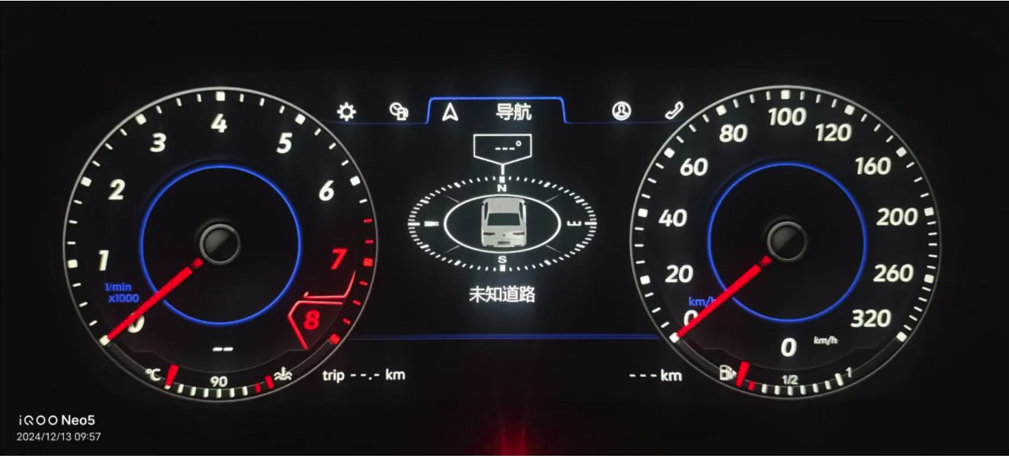
1) Kompass- und Navigationsansichten
- Kompassansicht: Die Kurs- und Straßendaten stammen von der VW-Original-Headunit der gehobenen Ausstattungsvariante (AID). Bei VW-Modellen entspricht das Verhalten dem Volkswagen Active Info Display—Das VW-Werk Anzeige des virtuellen Cockpits Umsetzung.
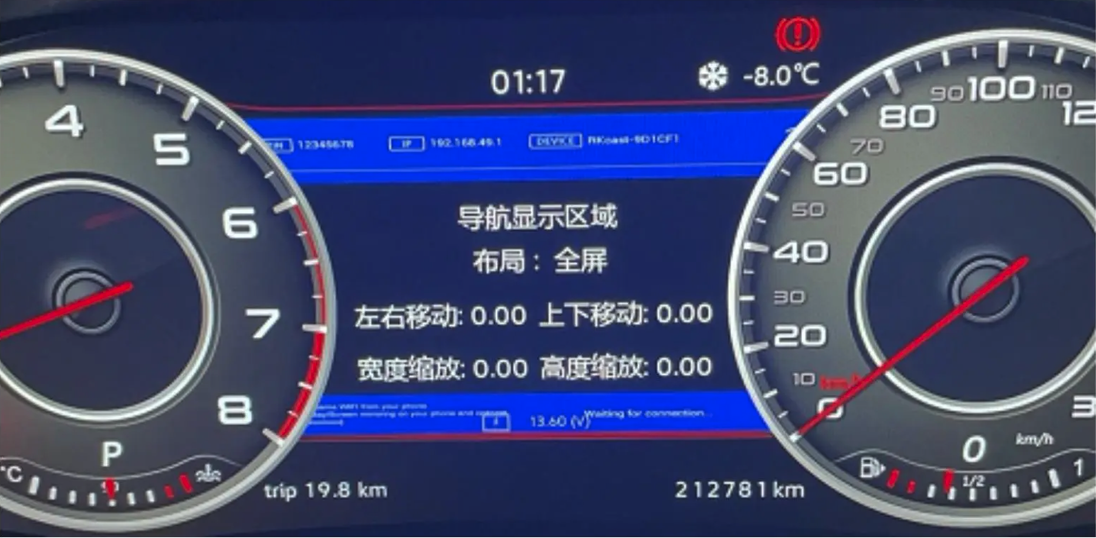
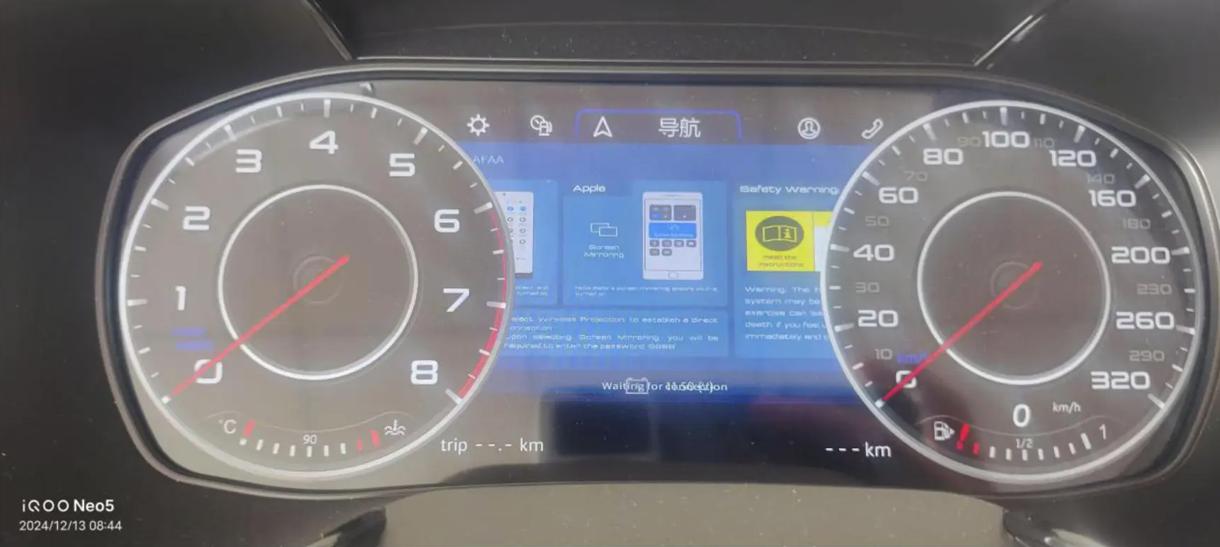
- Wechseln der Navigationsquelle: Drücken Sie auf dem Bildschirm des elektronischen Kompasses die Funktionstaste, um zwischen der Smartphone-Spiegelung und der Integration des zentralen Hauptgeräts umzuschalten (die genauen Schritte entnehmen Sie bitte dem Installationsvideo).
- Kartemaßstab: In der Klassisch Navigationslayout, langes Drücken OK um den Kartenzoom anzupassen.
2) UI-Designs, Bluetooth-Telefonie und Fahrzeuginformationen
- UI-Designs: Bis zu 8 Themen je nach Lesbarkeit und Stilvorlieben verfügbar.
- Telefonieren über Bluetooth: Der Cluster selbst unterstützt keine Bluetooth-Anrufe. Verbinden Sie Ihr Smartphone mit dem zentralen Steuergerät. Wenn das analoge System keine Bluetooth-Telefonie unterstützt, wird diese Funktion durch das LCD-Display nicht ergänzt.
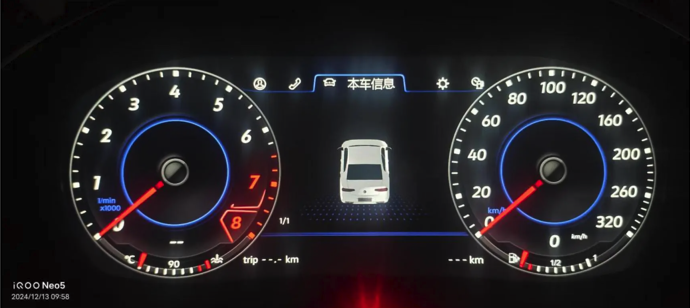
- Fahrzeugdaten: Zentrale Fehler- und Statusanzeigen für eine schnelle Fehlerbehebung.
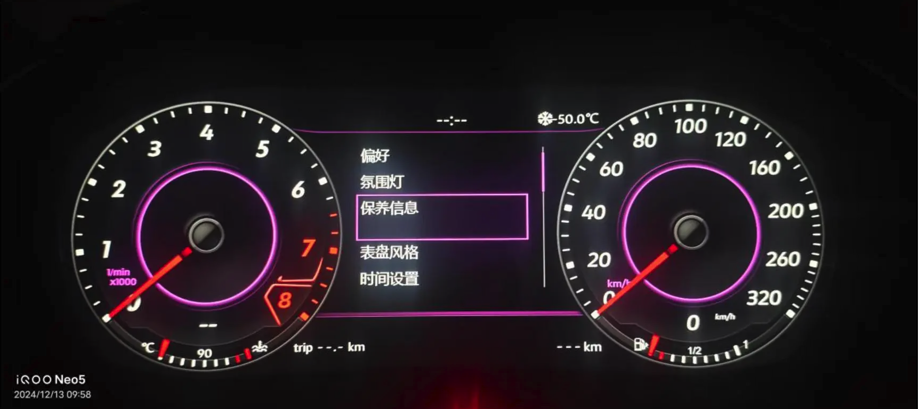
3) Umgebungsfarbe, Pflegehinweise und Zifferblattdesigns
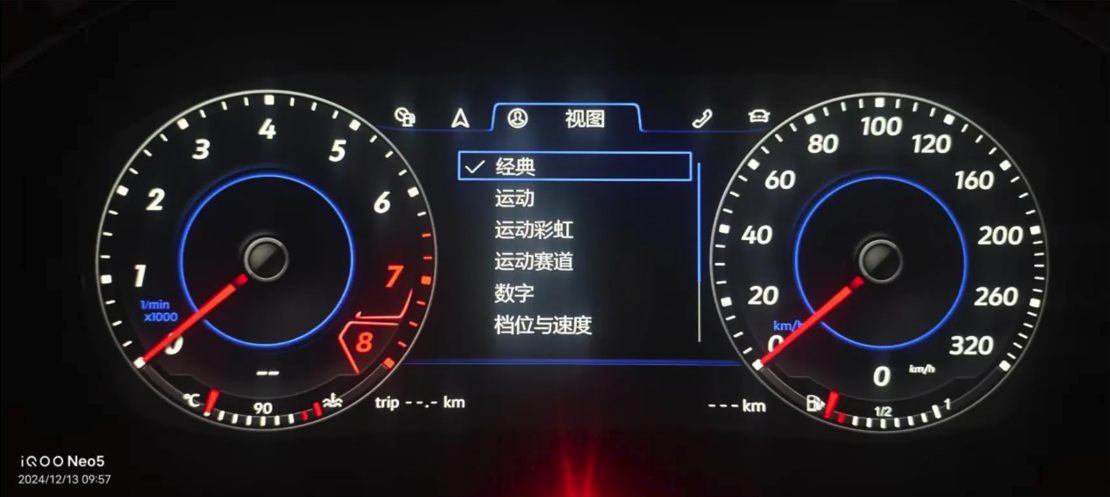
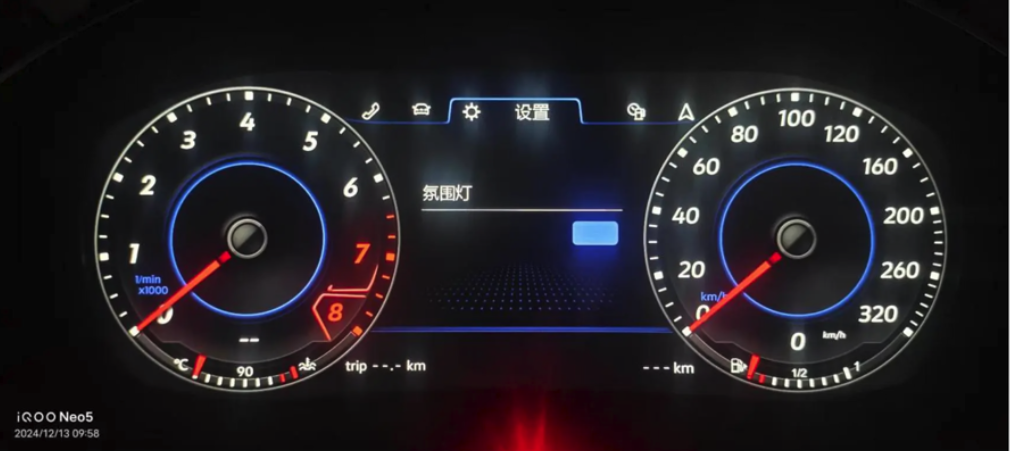
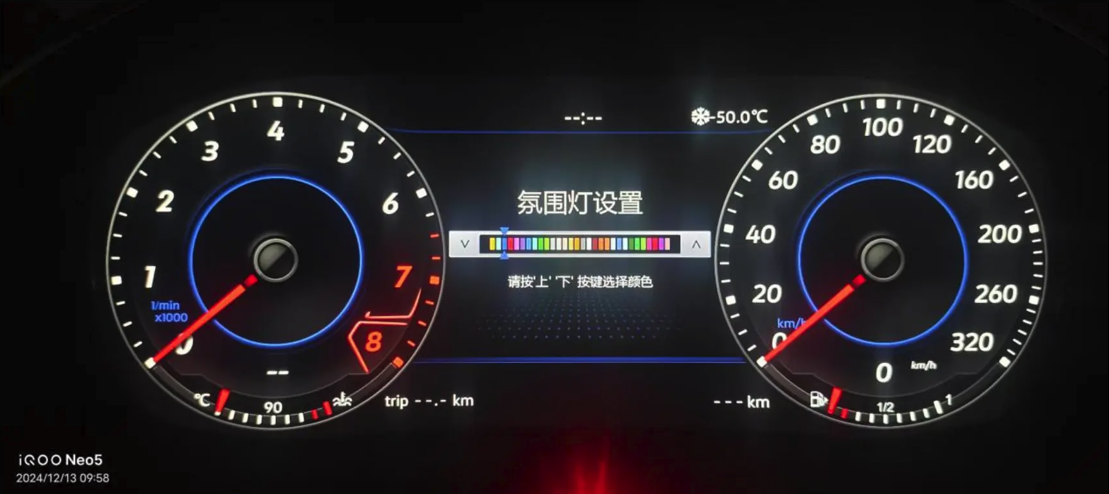
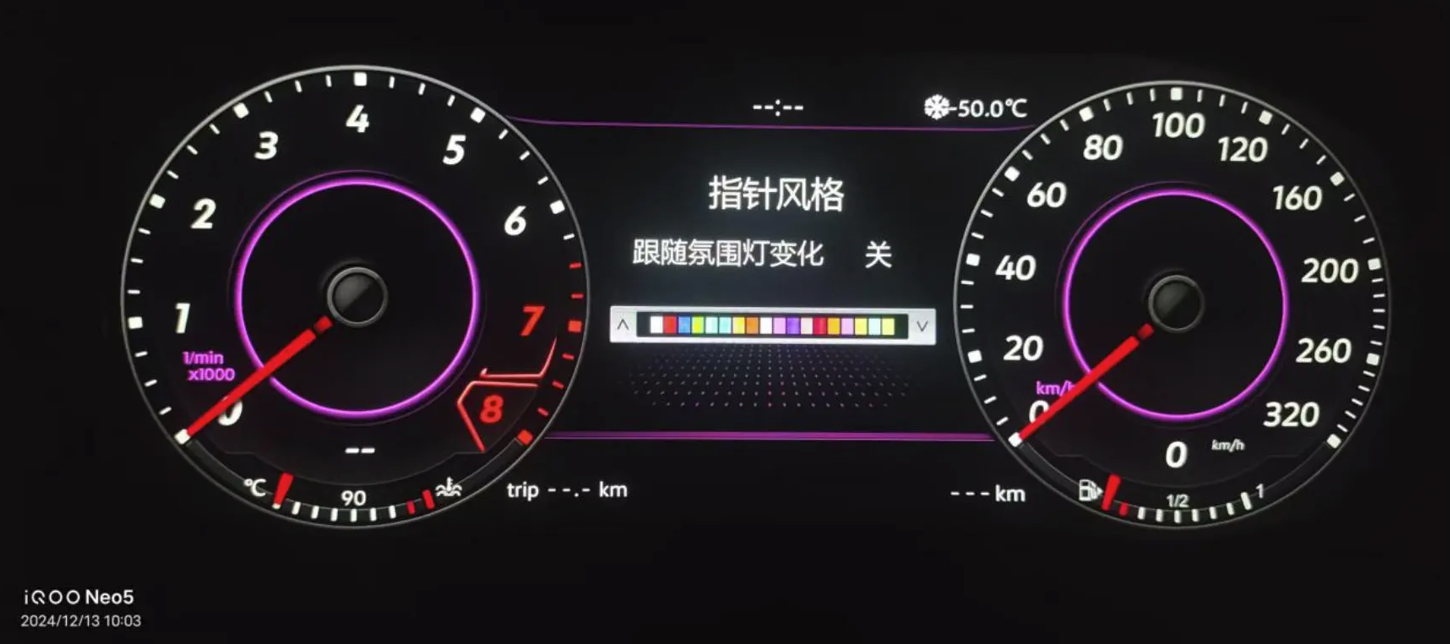
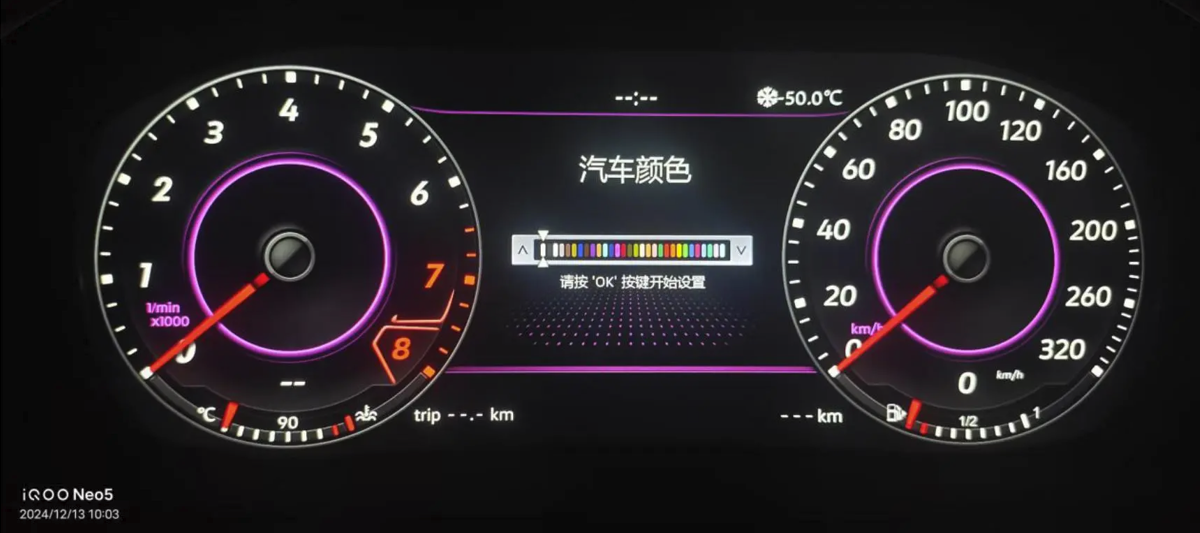
- Umgebungsfarbe: Stellen Sie die Hintergrundfarbe des Zifferblatts passend zum Stil des Innenraums.
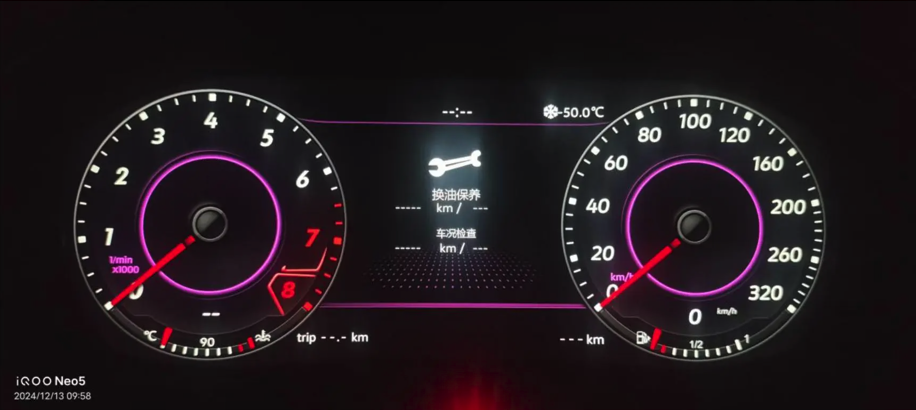
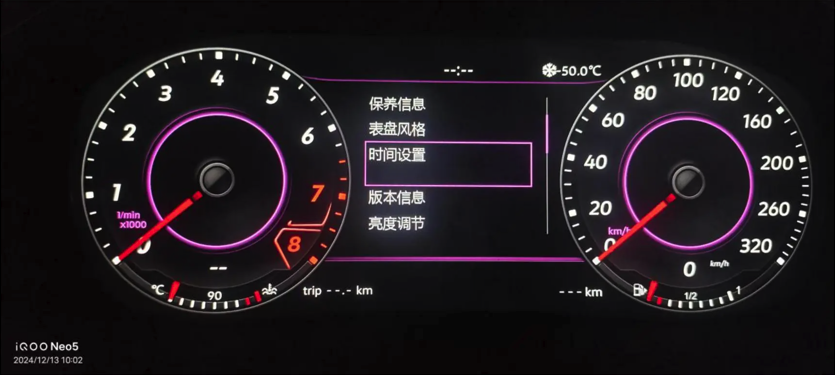
- Wartung: Wartungsintervalle/Kilometerstände werden angezeigt; Für das Zurücksetzen/Bearbeiten ist ein Diagnosegerät erforderlich.
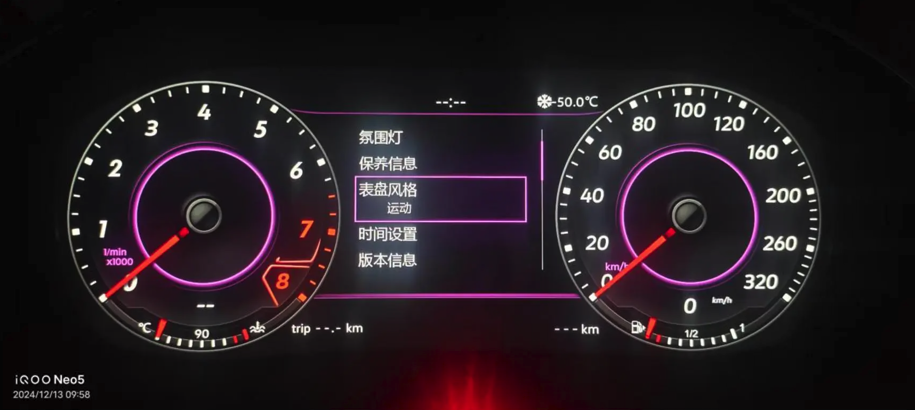
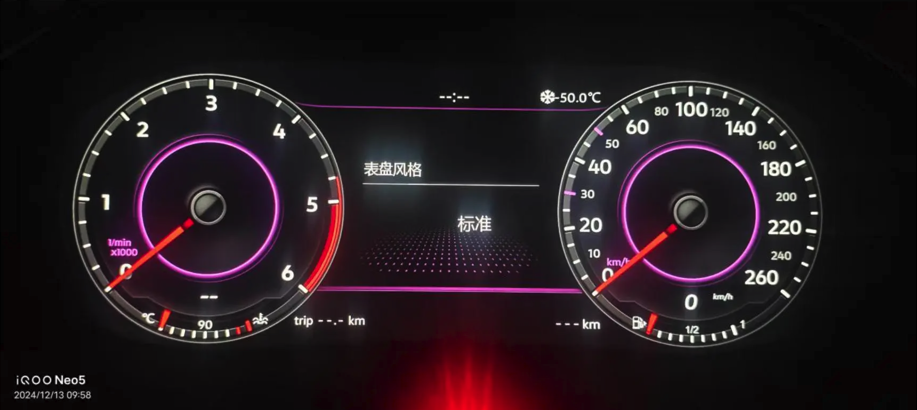
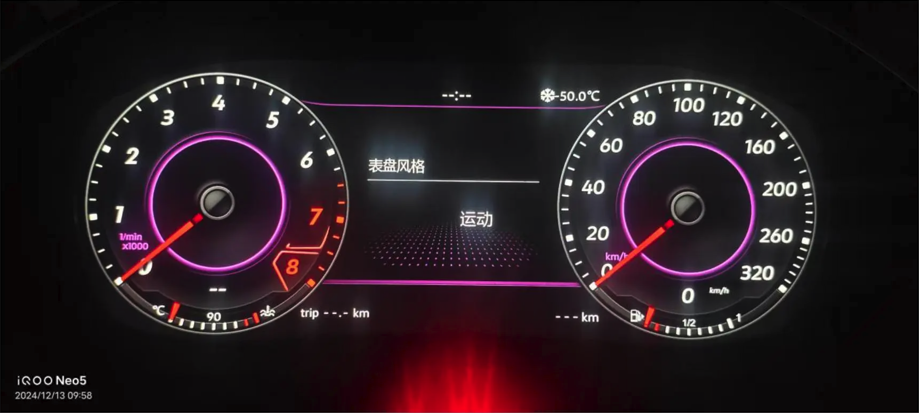
- Zifferblattdesigns: Umschalten der Drehzahl-/Geschwindigkeitsanzeige (z. B. Classic/Sport) und der Anordnungslogik.
4) Uhrzeit, Sprache und Startton
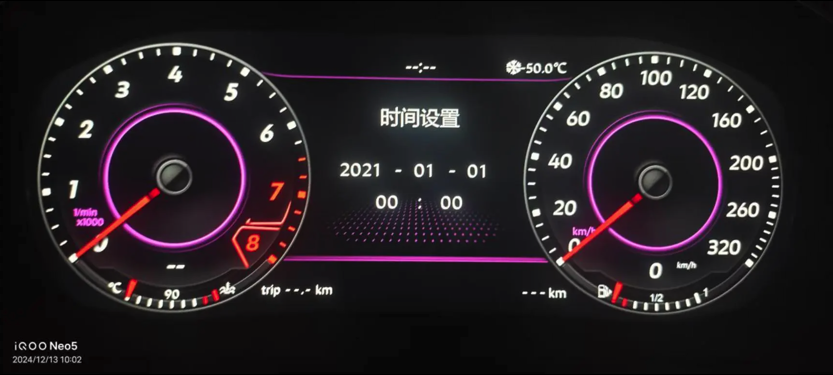
- Zeit: Am PQ-Plattform Das Kalenderdatum lässt sich nicht einstellen. Sollte der Schreibvorgang beim ersten Mal fehlschlagen, versuchen Sie es noch ein paar Mal. Bei einigen Audi-Kombiinstrumenten muss zunächst zu einem anderen Bildschirm gewechselt werden und ca. 1 Minute warten bevor es gespeichert wird.
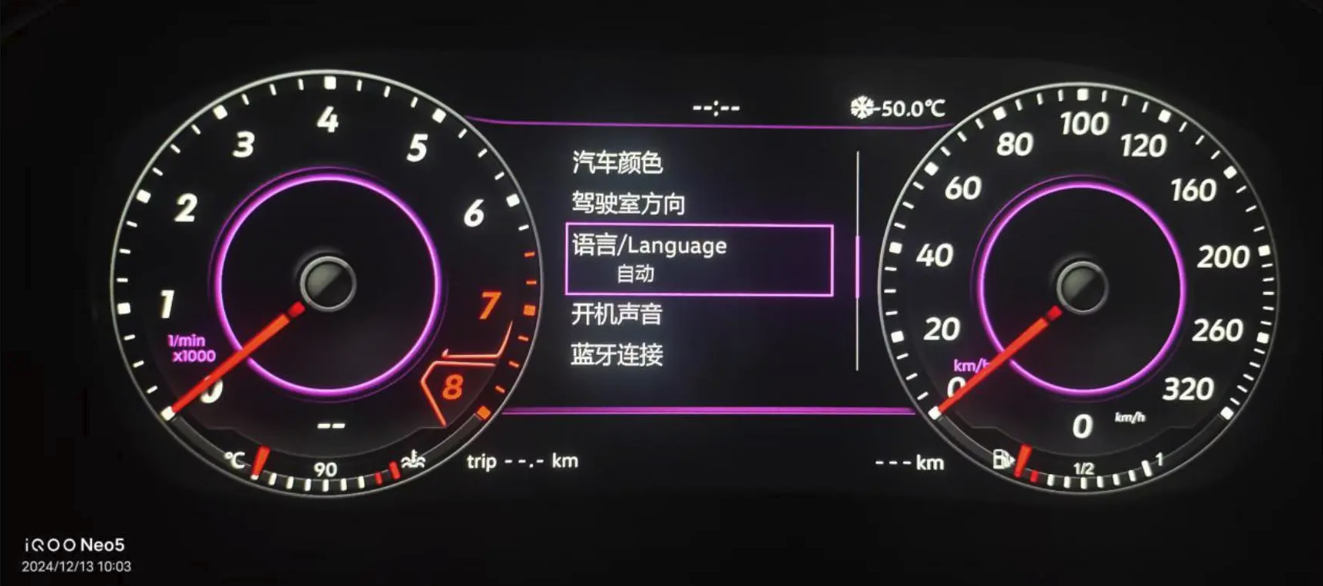
- Sprache: Unterstützt 9 Sprachen.
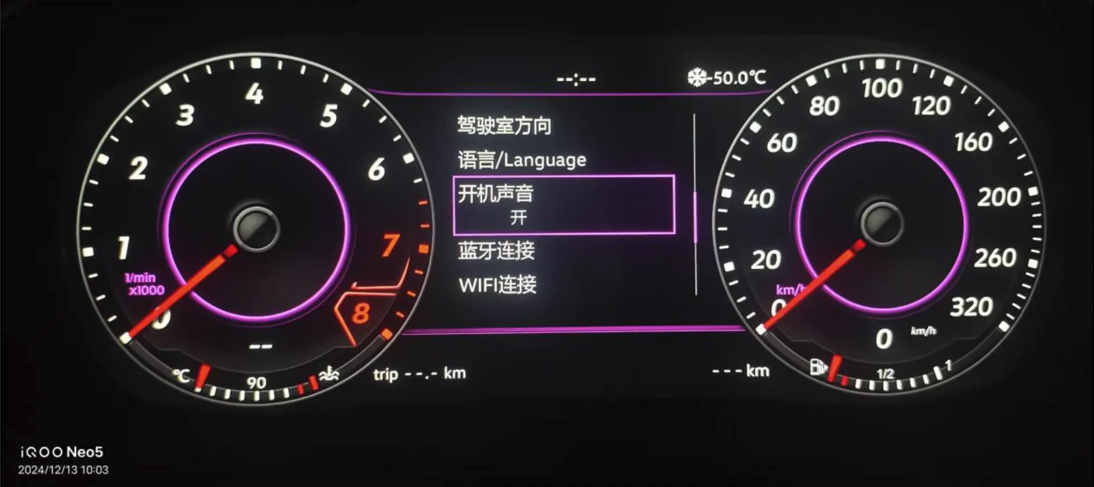
- Startton: Den Ton der Startanimation anpassen; kein Startton je nach Variante der Headunit-Integration.
5) Helligkeit, Zeigerstile und Fahrzeugmodellfarbe
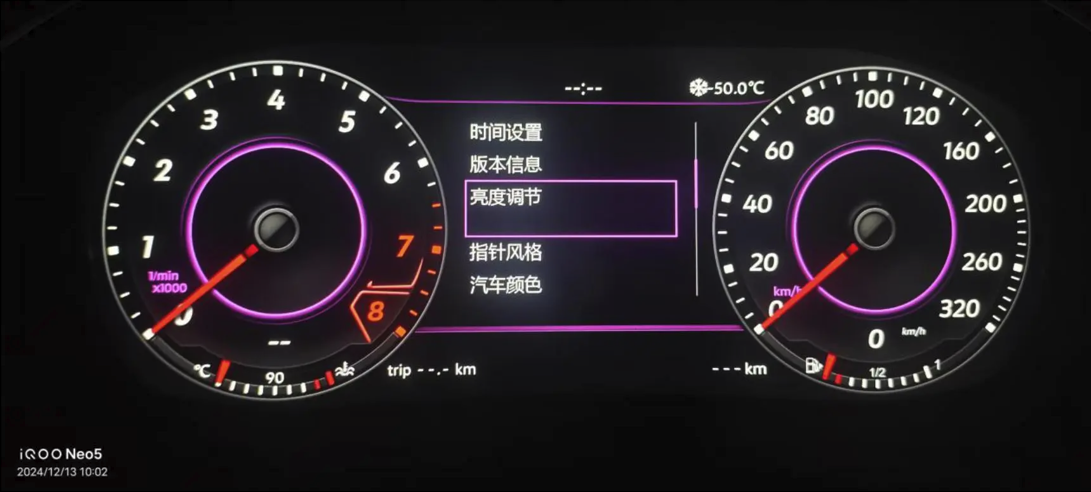
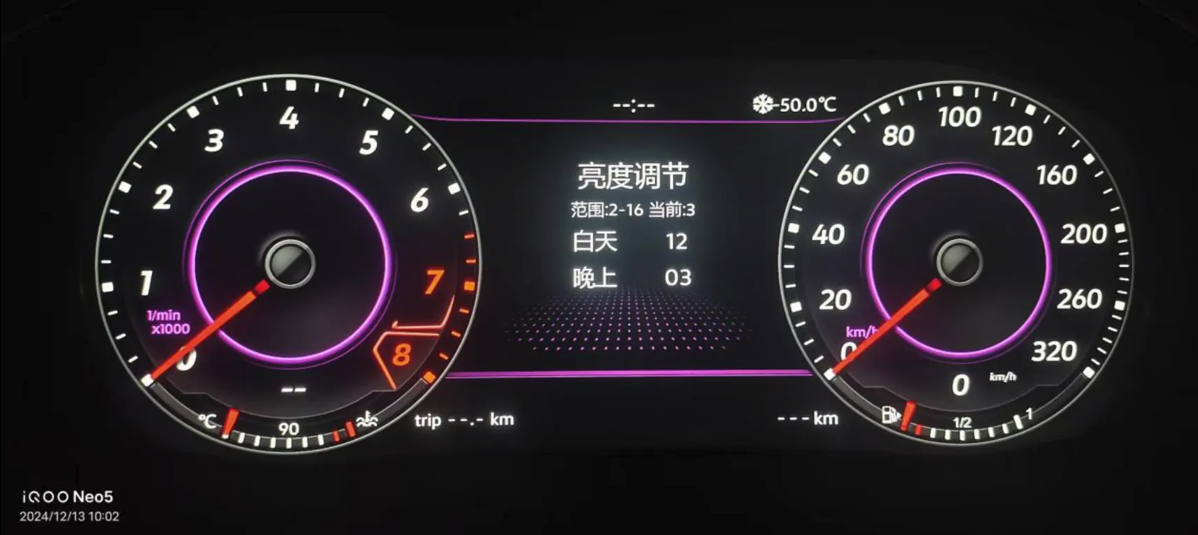
- Helligkeit: Bei einigen Modellen (protokollbedingt) beträgt die Helligkeit Handbuch nur im Nachtmodus.
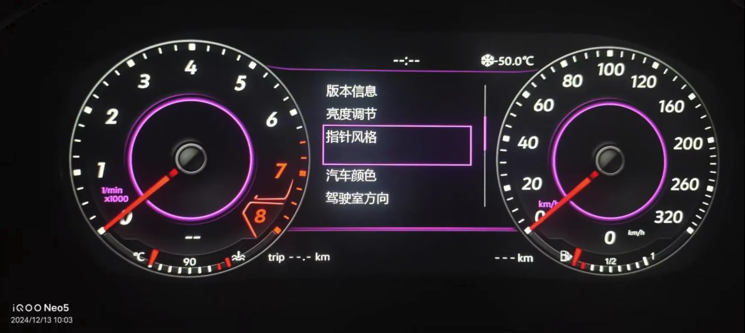
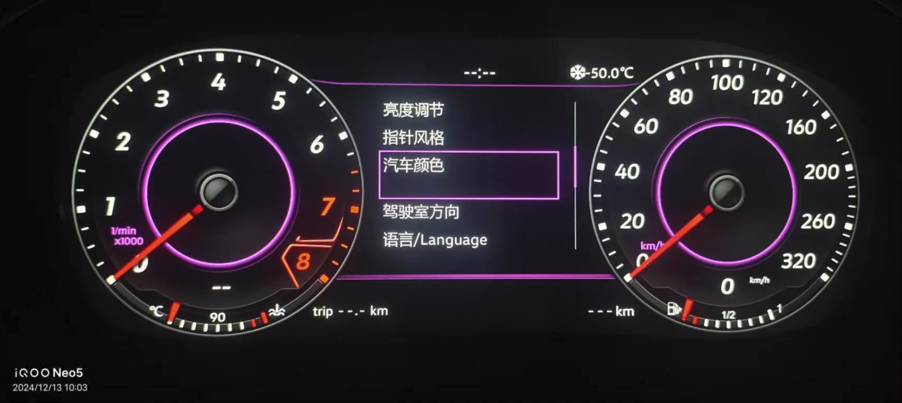
- Zeigerformen: Passen Sie die Farbe und Empfindlichkeit des Mauszeigers an, um die Lesbarkeit und Reaktionsgeschwindigkeit zu verbessern.
- Farbe des Fahrzeugmodells: Ändern Sie die Farbe des Miniaturmodells im Bildschirm “Fahrzeuginfo”.
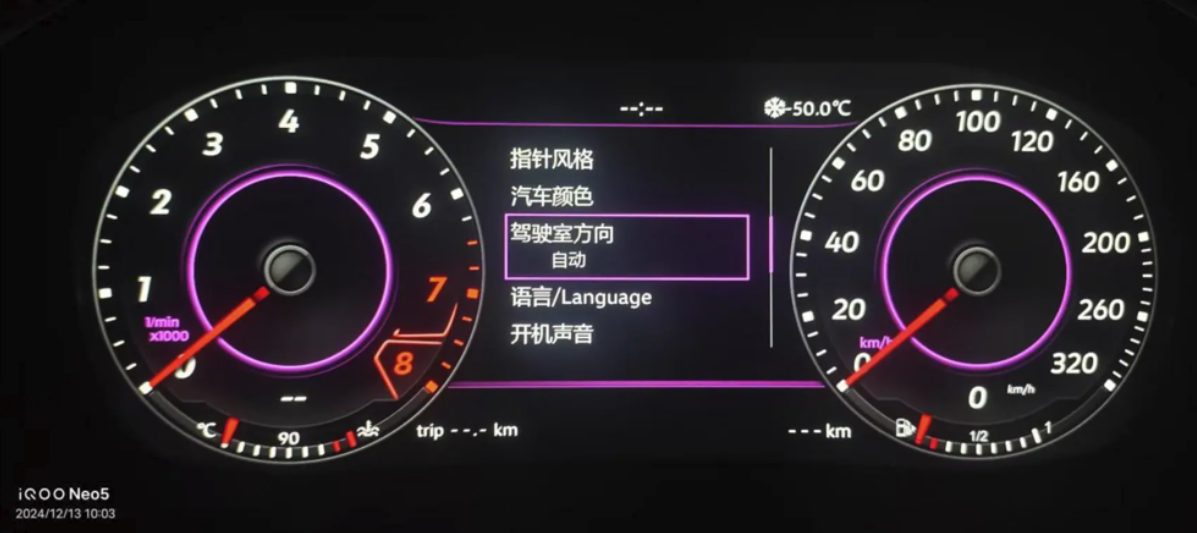
- Fahrerposition: Stellen Sie „LHD/RHD“ so ein, dass es mit den Türöffnungsanzeigen für Ihre Region übereinstimmt.
6) Versionsinformationen, Bluetooth (Technik) und WLAN
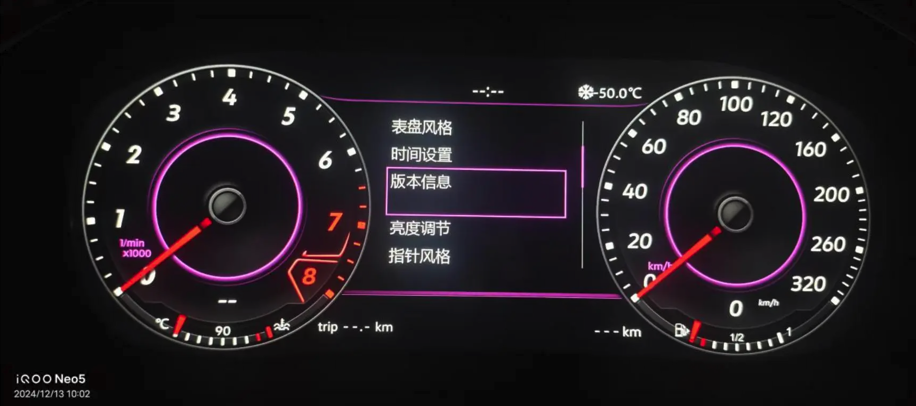
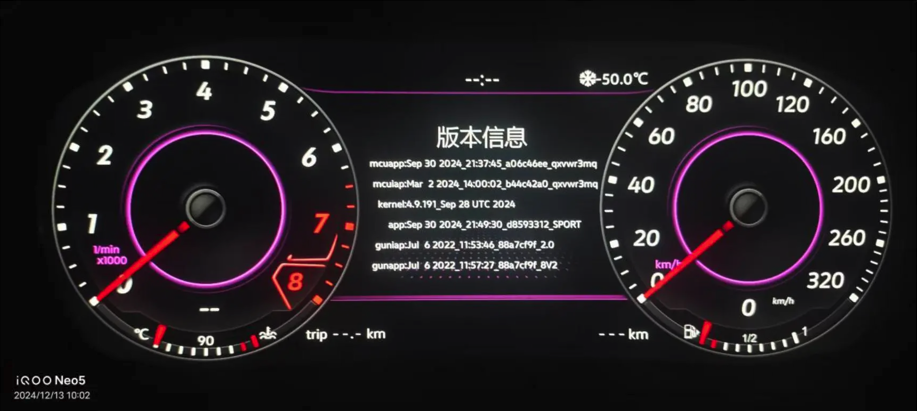
- Versionsinformationen: Auf die kleingeschriebene Bezeichnung “app” folgt die Software-Datum. Wenn Sie Probleme melden möchten, machen Sie bitte zunächst einen Screenshot dieser Seite.
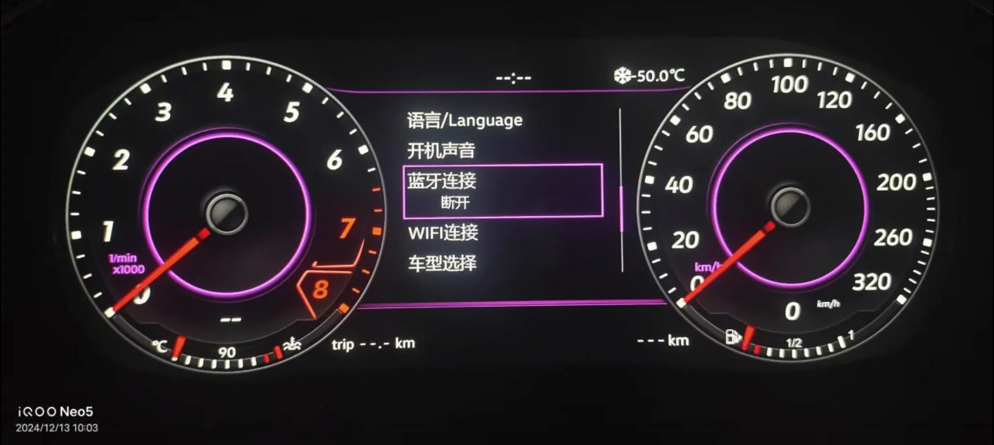
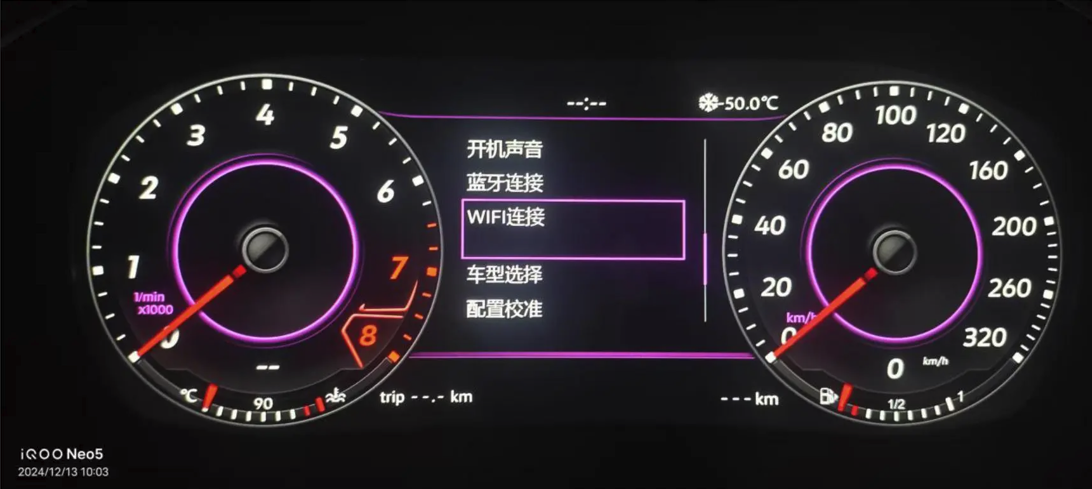
- Bluetooth (Technik): Der Cluster unterstützt keine BT-Telefonie; dieses Menü ist ausschließlich für technische Zwecke vorgesehen.
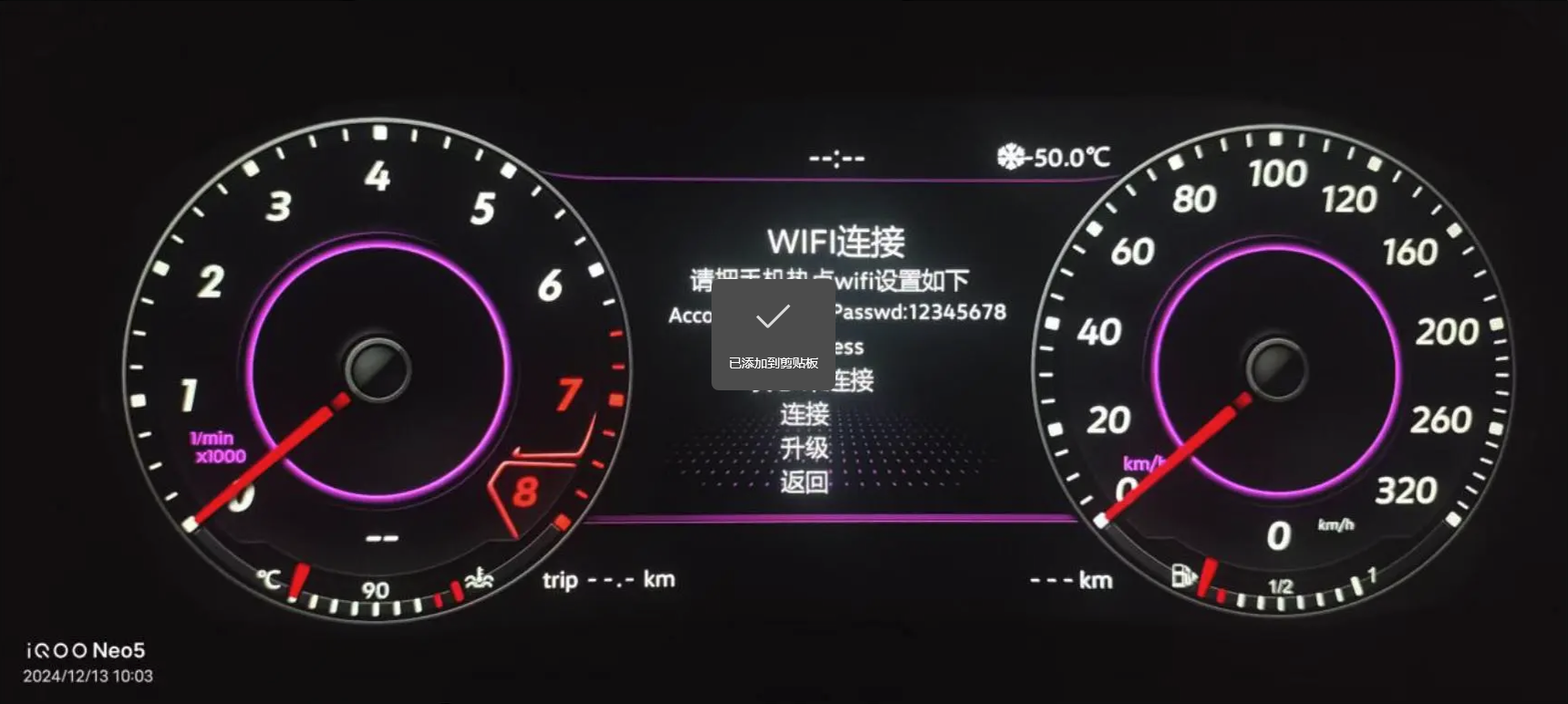
- WLAN: Wird für telefonbasierte Updates und die Fernerfassung von Protokollen verwendet; nicht für alltägliche Verbraucherfunktionen.
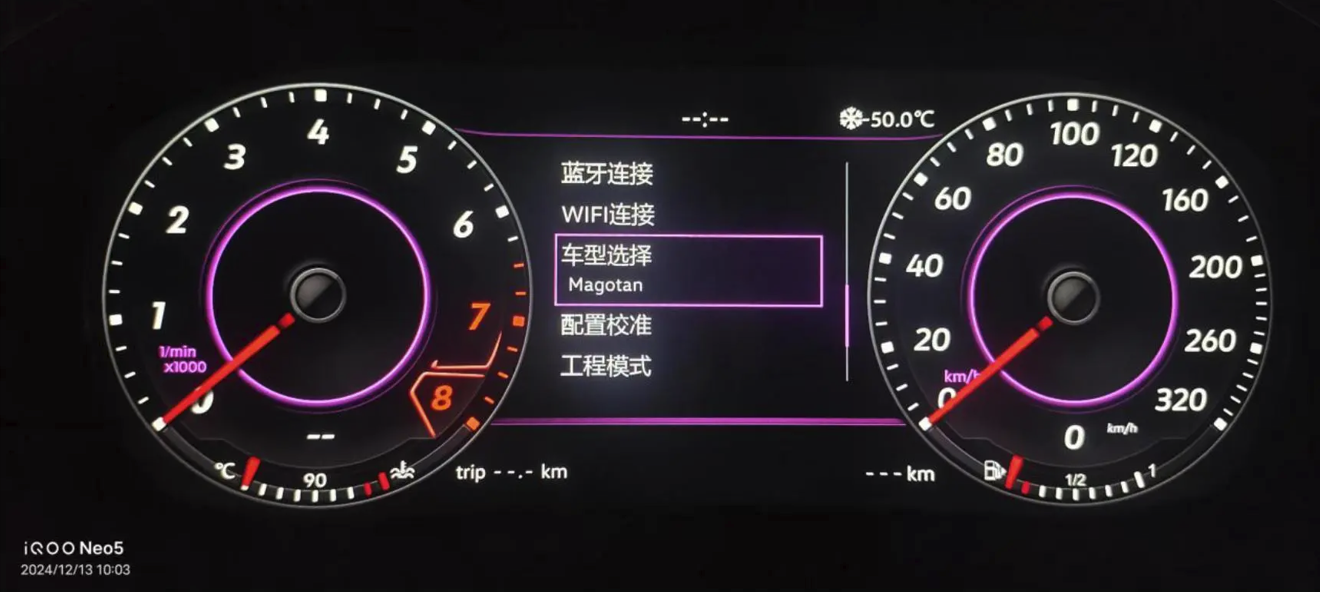
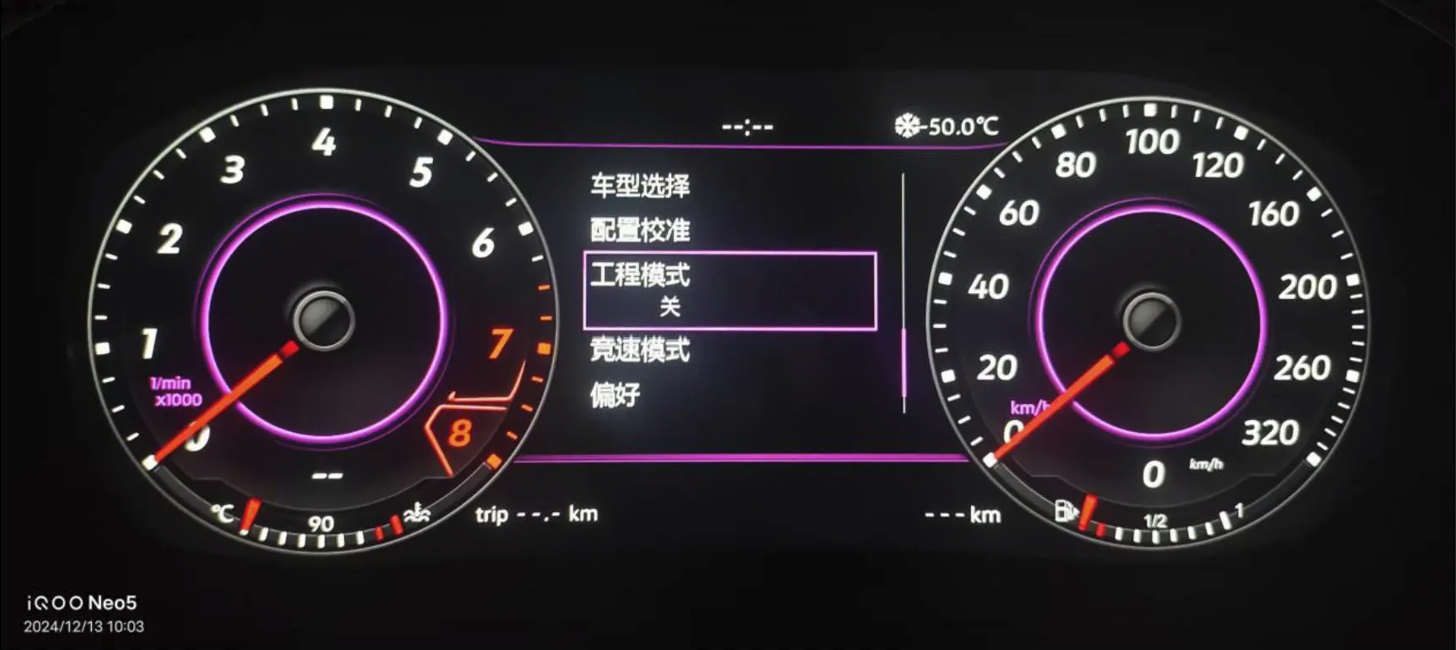
7) Fahrzeugauswahl und Konstruktionsmodus
- Fahrzeugauswahl: Schalten Sie nach dem Ändern des Fahrzeugprofils die Zündung aus und verriegeln Sie das Fahrzeug für einige Minuten, damit die Einstellungen nach dem Ruhezustand/Wachen erhalten bleiben.
- Technikmodus: Zur Protokollaufzeichnung und für erweiterte Fehlerbehebung. Nehmen Sie keine Änderungen vor, es sei denn, Sie werden vom Support dazu aufgefordert.
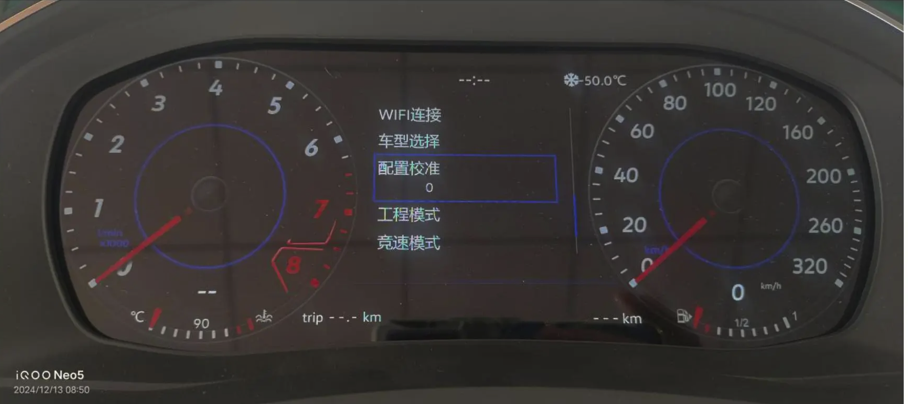
8) Konfigurationskalibrierung (PQ / MQB)
Wichtig: MQB im Allgemeinen nicht Erfordert eine Kalibrierung von Kraftstoffverbrauch; laut Installationsvideo ist dies für PQ erforderlich.
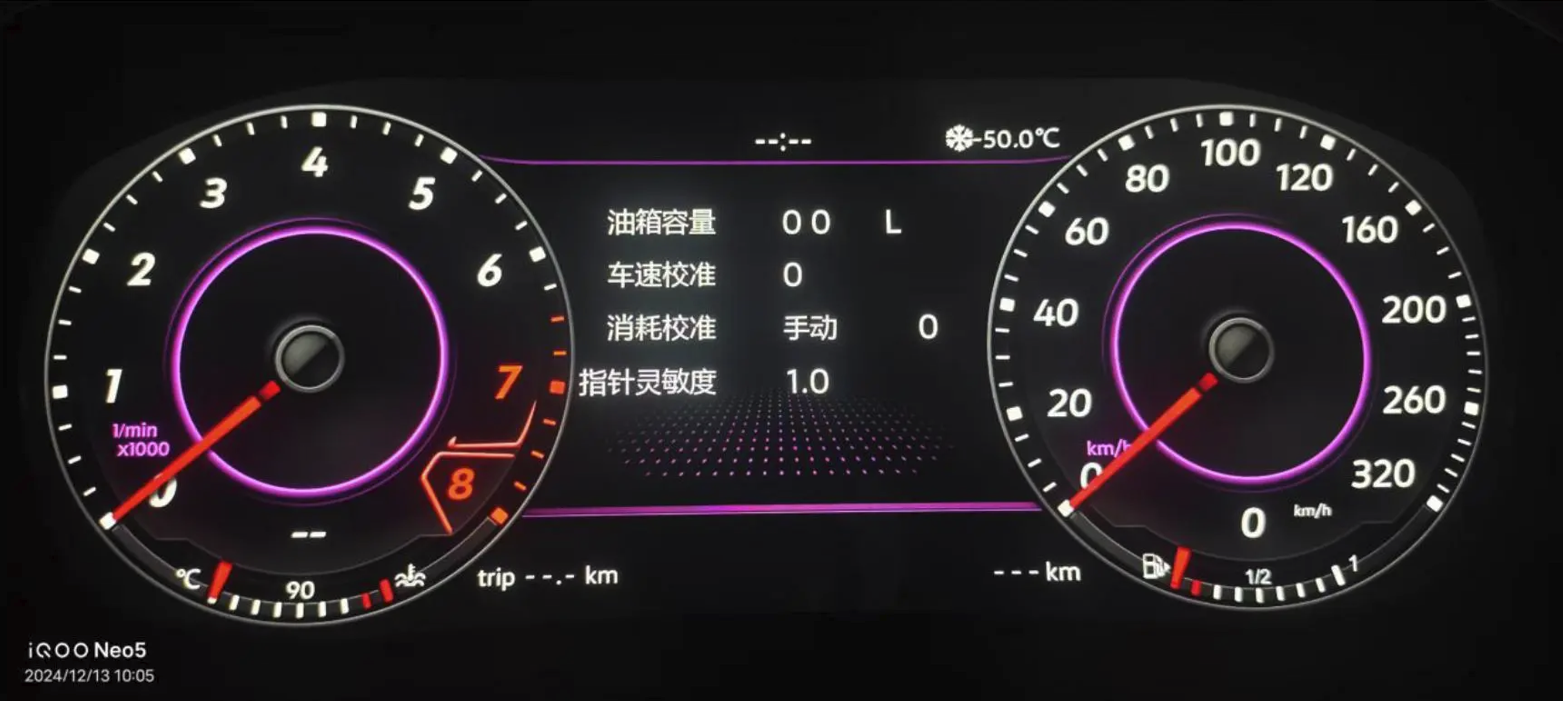
- PQ-Kraftstoffkalibrierung: Befolgen Sie die im Video gezeigten Schritte unter “Konfigurationskalibrierung”.”
- Geschwindigkeitskalibrierung: Verwenden Sie die vom GPS Ihres Smartphones angezeigte Geschwindigkeit als Referenz. Wenn das GPS 120 km/h anzeigt und das Armaturenbrett 118 km/h, stellen Sie den Geschwindigkeits-Offset auf +2; andernfalls verwende einen negativen Wert.
- Zeigerempfindlichkeit: Die Reaktionsfähigkeit des Drehzahl-/Geschwindigkeitszeigers feinabstimmen, um das Originalgefühl nachzuahmen.
9) Einstellungen & gängige Anzeigen
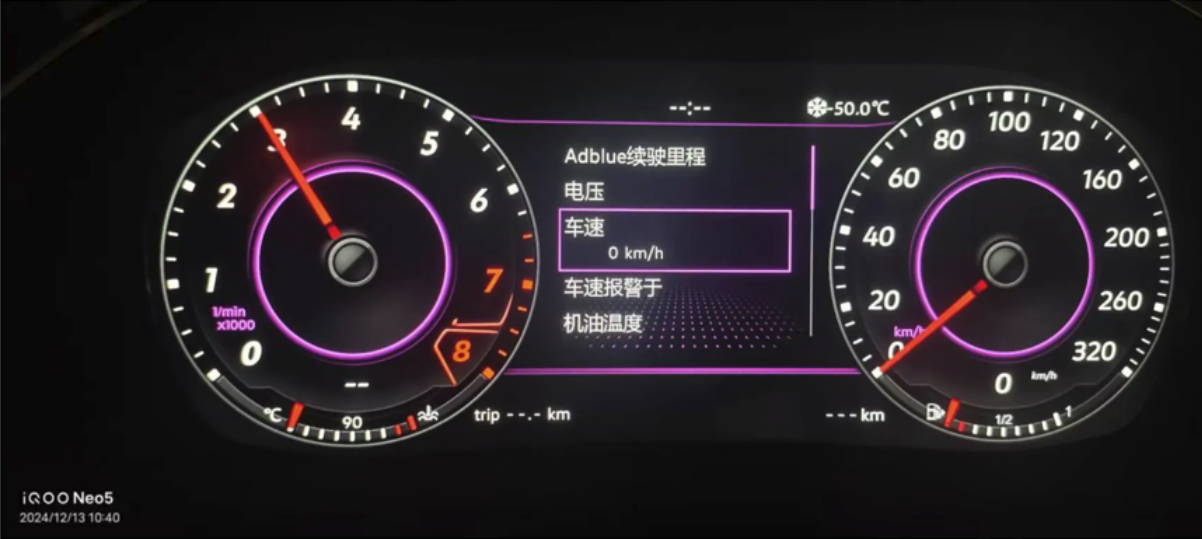
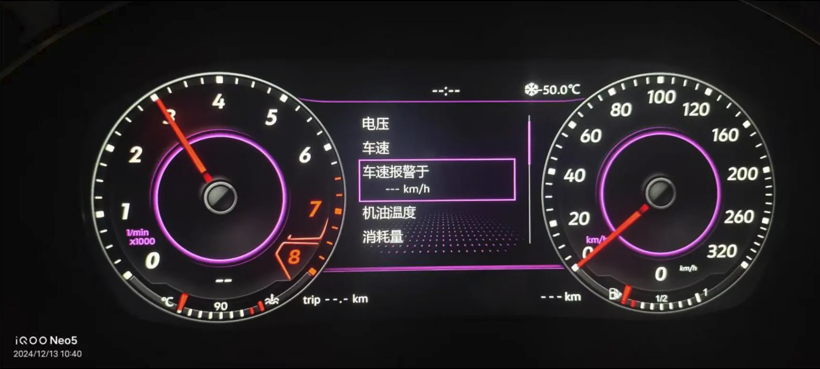
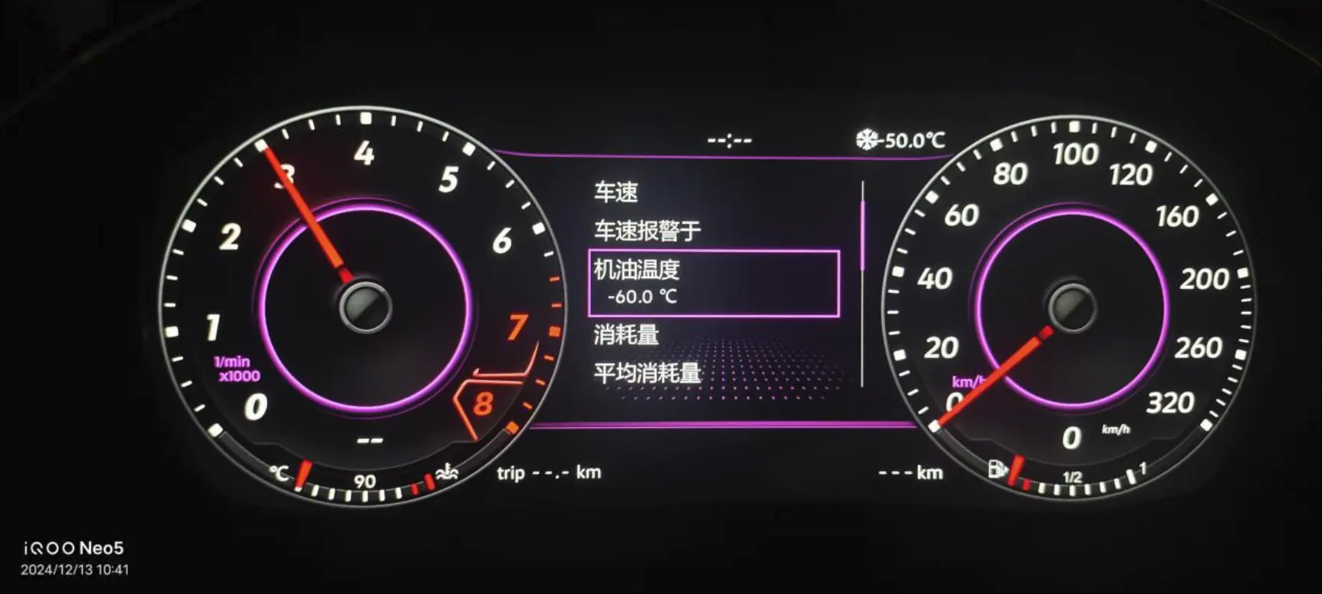
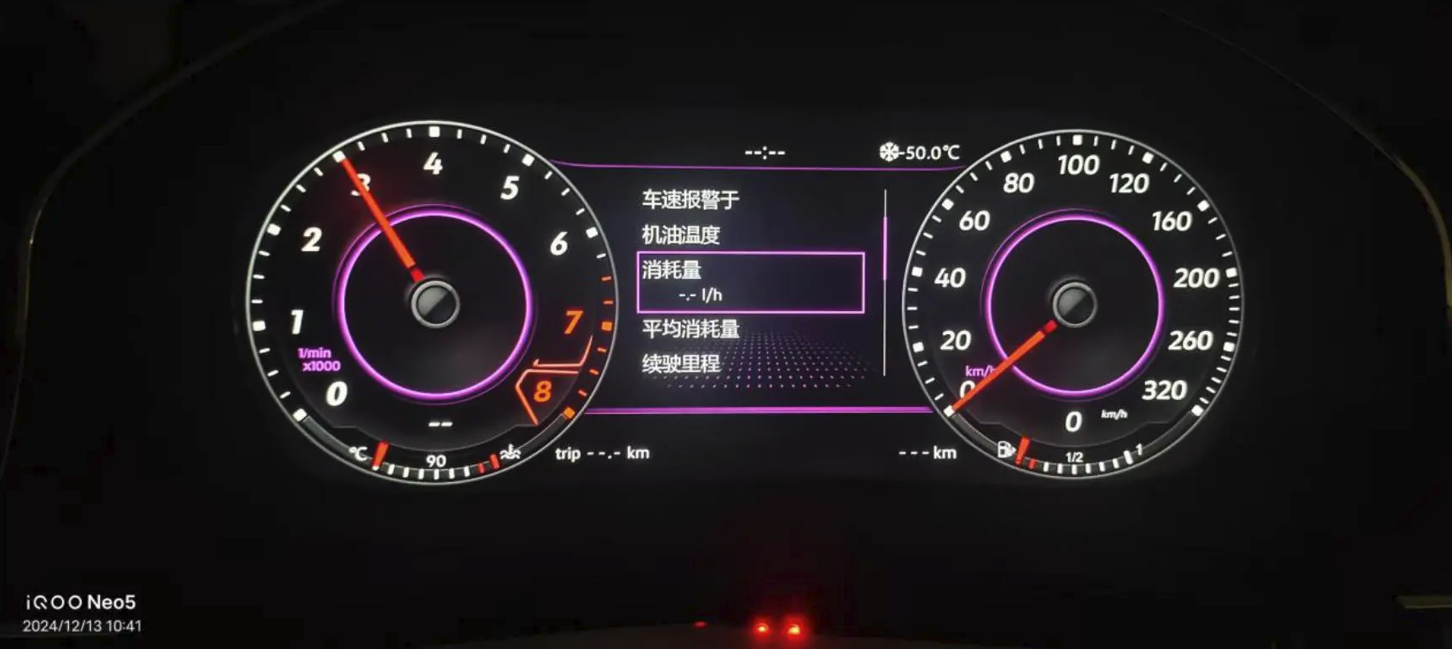
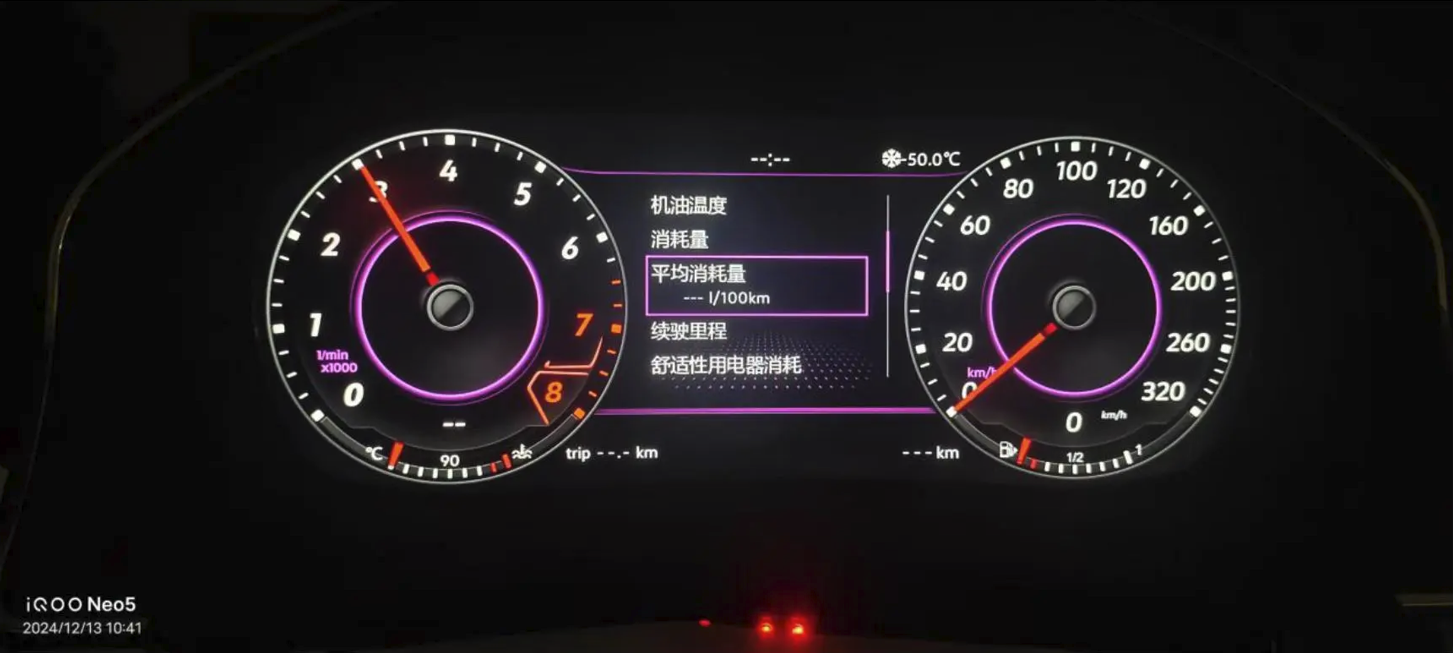
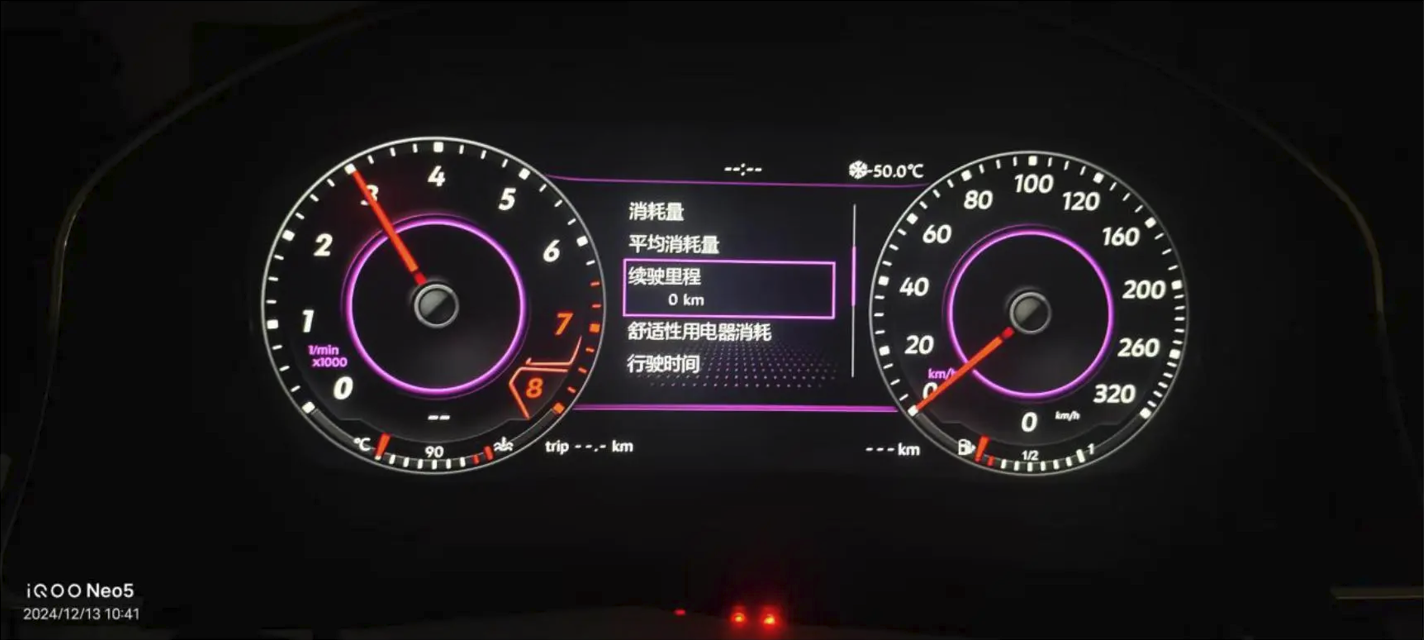
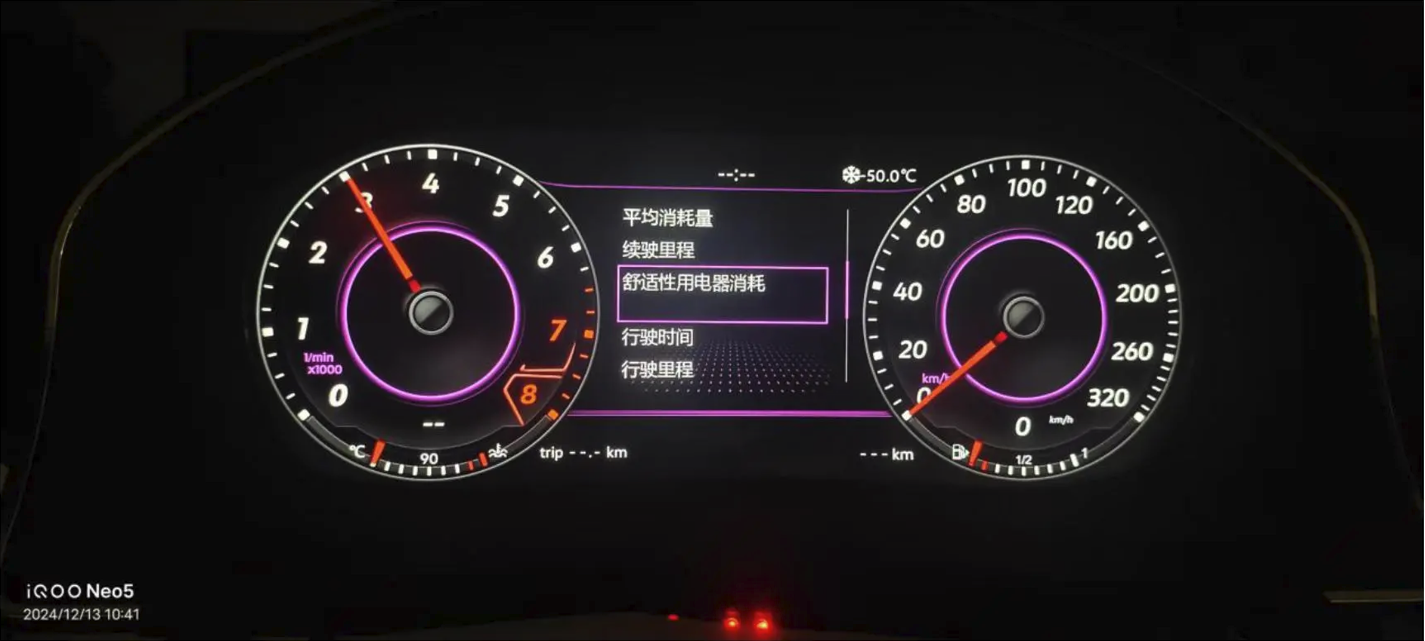
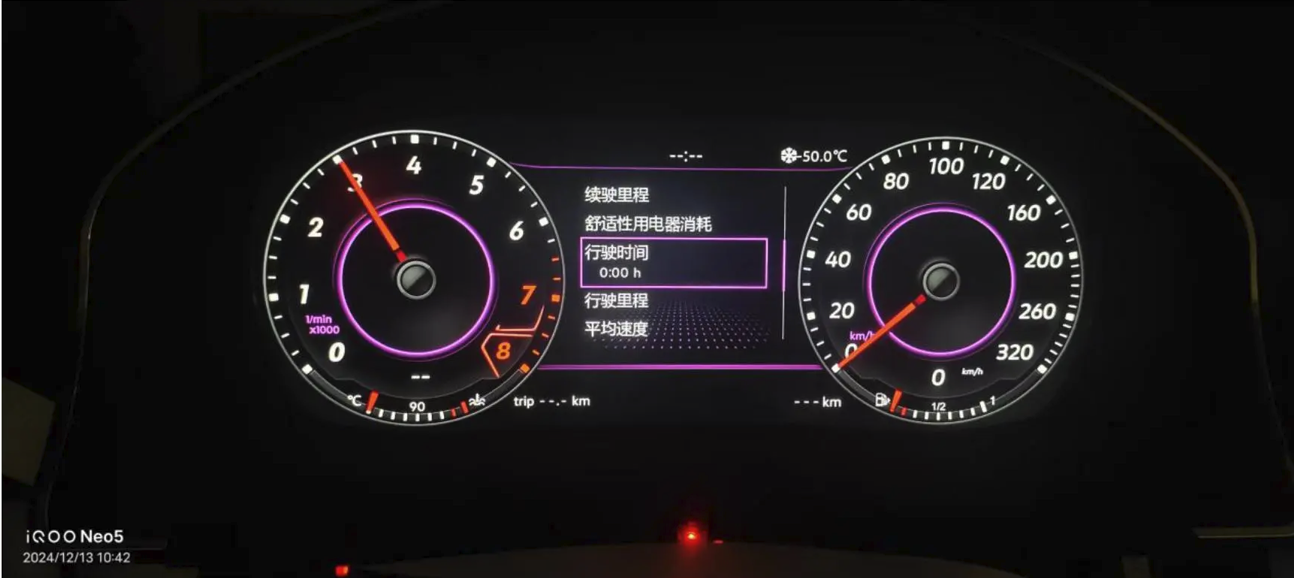
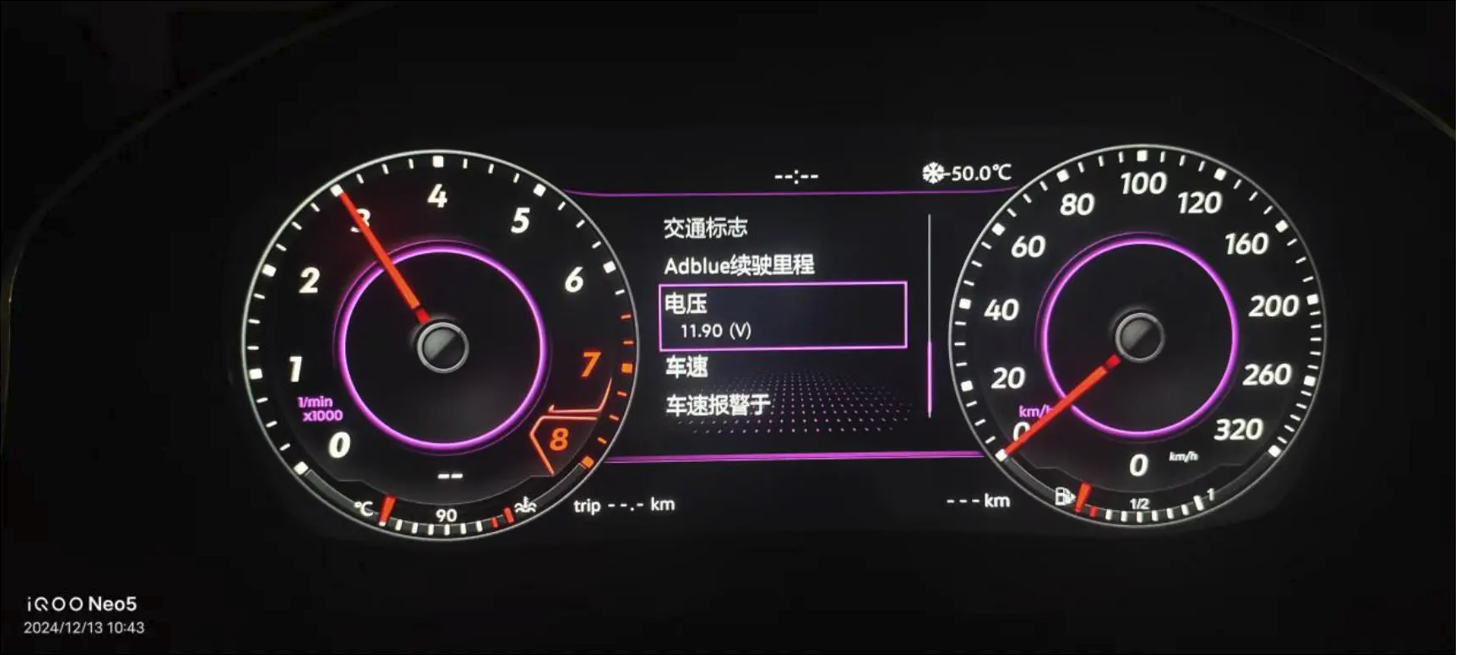
- Einstellungen: Zeige mehrere Daten (Geschwindigkeit, Warnmeldungen, Öldaten usw.) auf einem Bildschirm an.
- Geschwindigkeit und Geschwindigkeitswarnungen: Legen Sie Schwellenwerte für akustische/visuelle Warnungen fest.
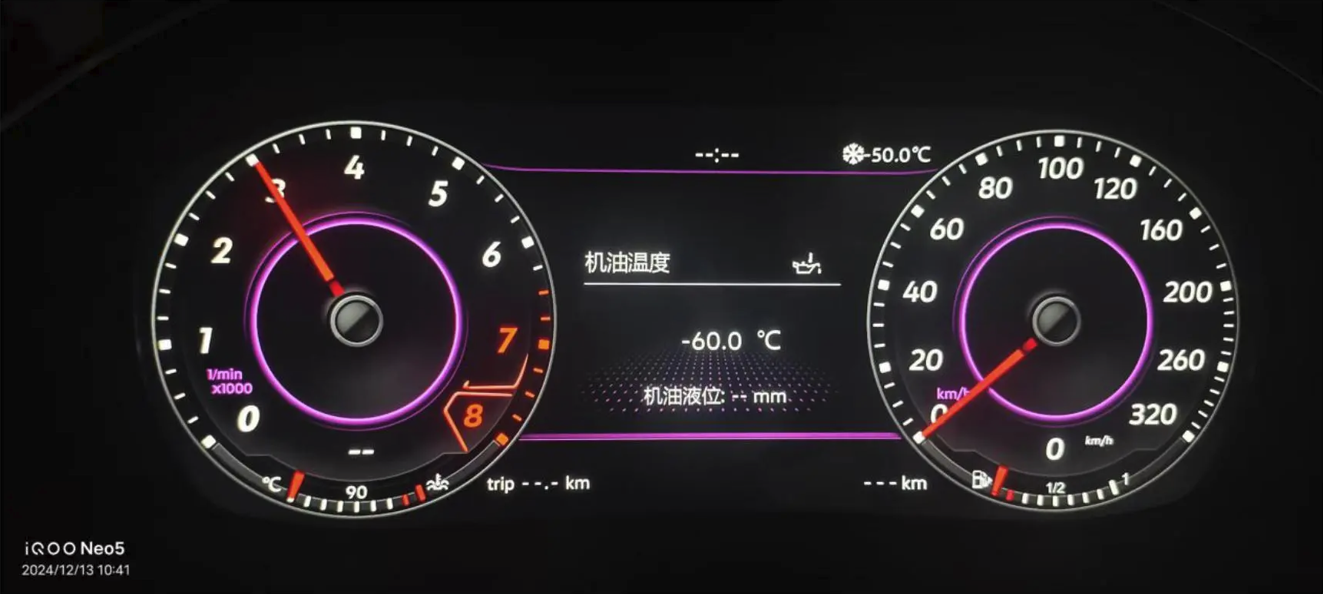
- Öltemperatur/-stand: Echtzeitdaten für das Wärmemanagement und den Motorzustand.
- Zählerstand zurücksetzen: Verwenden Sie die Cluster-Taste unten links STRECKE → KM zu löschen.
- Spannung: Anzeige der Batteriespannung zur frühzeitigen Erkennung eines niedrigen Spannungsniveaus.
Hinweise zur Integration und Nachrüstung
- Integration von Android-Headunits: Passen Sie die Cluster-Themen und die Turn-by-Turn-Anweisungen an das Hauptgerät an, um ein nahtloses Erlebnis zu gewährleisten Anzeige des virtuellen Cockpits Erfahrung.
- CAN-Bus-Kompatibilität: Überprüfen Sie das Gateway, die Lenkradbelegung, das Vorhandensein von Kamera und AMP sowie die ADAS-Anzeigen, um eine stabile Kommunikation sicherzustellen.
- Plug-and-Play-Kabelbaum: Verwenden Sie vorzugsweise PnP-Kabelbäume, um das Durchtrennen der werkseitigen Kabel zu vermeiden; dies verringert das Installationsrisiko und gewährleistet die Beibehaltung der Originalfunktionalität.
- Entwicklungsgeschichte: Die UI-Logik und die visuellen Muster sind von hochwertigen Lösungen wie dem Digitales Cockpit der Mercedes S-Klasse und BMW programmierbares Kombiinstrument, angepasst an Ikagoos LCD-Instrumententafel im Auto Formfaktor.
- Namensvarianten: Verschiedene Marken bezeichnen dies möglicherweise als LCD-Kombiinstrument oder digitales Kombi-Instrument; Volkswagen nennt es Volkswagen Active Info Display auf MQB-Plattformen.
Support und Versionsberichte
Sollten Sie auf Darstellungsfehler oder Kompatibilitätsprobleme stoßen, erstellen Sie zunächst eine Versionsinformationen Bildschirm (die Zeile “App” mit dem Datum) und senden Sie diese an den Support. Für eine eingehendere Diagnose wird der Support Sie möglicherweise anweisen, WLAN und den Engineering-Modus für die Fernerfassung von Protokollen zu aktivieren.








Add comment
Du musst angemeldet sein, um einen Kommentar abzugeben.