


Kabelloses CarPlay mit Audi VW Digital Cluster verbinden Installationsanleitung
Kabelloses CarPlay & Huawei HiCar Setup für Audi / VW Digital Cluster
Verwenden Sie diese Anleitung, um Apple CarPlay oder Huawei HiCar auf einem unterstützten iKAGOO Linux-basierten Audi / Volkswagen Digital Cluster zu verbinden, den Ton über den korrekten werksseitigen Audio-Pfad zu leiten, Verbindungs- oder Autorisierungsprobleme zu diagnostizieren und festzustellen, wann eine Firmware-Prüfung tatsächlich erforderlich ist.
Wie funktioniert CarPlay oder HiCar auf einem iKAGOO Audi / VW Digital Cluster?
Das Digital Cluster übernimmt in erster Linie die visuelle Schnittstelle. Öffnen Sie das Telefonverbindung Menü des Clusters, wählen Sie CarPlay oder HiCar und koppeln Sie das Telefon über den unterstützten Verbindungsweg. Für den Ton sollte das Telefon normalerweise den originalen Bluetooth-, AUX- oder Head-Unit-Audiopfad des Fahrzeugs verwenden, anstatt das Cluster als Haupt-Lautsprecherausgabegerät zu behandeln.
Visuelle Schnittstelle
Karten, Menüs und unterstützte Telefonlink-Visuals erscheinen auf dem Digital Cluster.
Werksseitiger Audio-Pfad
Musik und Navigationsstimme sollten normalerweise über das originale Fahrzeugaudiosystem geleitet werden.
Fehlerbehebung vor dem Update
Kopplung, Audio-Routing und Autorisierung sollten überprüft werden, bevor ein Online- oder USB-Firmware-Weg verwendet wird.
Für welche Audi und Volkswagen Digital Cluster gilt diese Anleitung?
Diese Seite ist für unterstützte iKAGOO Linux-basierte Audi / Volkswagen Digital Cluster oder Digital-Cockpit-Nachrüstsysteme die einen Telefonkonnektivitäts-Weg für Apple CarPlay und/oder Huawei HiCar bieten.
Verwenden Sie diese Anleitung, wenn
- Das Fahrzeug verwendet einen unterstützten Audi- oder Volkswagen-Digital-Cluster-Nachrüstweg.
- Die Cluster-Oberfläche enthält das unterstützte Telefonkonnektivitäts- / Smartphone-Link-Menü.
- Sie verbinden ein iPhone für Apple CarPlay oder ein unterstütztes Huawei-Telefon für Huawei HiCar.
- Der werksseitige Bluetooth-, AUX- oder originale Head-Unit-Audiopfad ist noch für den Ton verfügbar.
Betrachten Sie dies nicht als universelle Anleitung für
- Android-Head-Units oder Android-Multimedia-Bildschirme.
- Werksseitige MIB-Bildschirm-Austauschlösungen.
- Generische CarPlay-Boxen von Drittanbietern.
- Jedes Audi- oder Volkswagen-Cluster, dessen Hardware, Menüstruktur oder Firmware-Weg nicht bestätigt wurde.
Fahrzeugbeispiele sind Identifikationsbeispiele, keine vollständige Kompatibilitätsliste. Bestehende Support-Aufzeichnungen können Fahrzeuge wie Volkswagen Golf 7, Volkswagen Passat B8 oder Audi A4 B8 referenzieren, aber die Kompatibilität muss weiterhin anhand des genauen Fahrzeugjahres, des Armaturenbretts, des Original-Kombiinstruments und der installierten Digital-Cluster-Version bestätigt werden.
Was sollten Sie prüfen, bevor Sie CarPlay oder Huawei HiCar verbinden?
Fahrzeug- und Cluster-Nachweise
- Fahrzeugmodell und Baujahr.
- Klares Foto von Armaturenbrett / Lenkrad.
- Foto des Menüs „Telefonkonnektivität“ des Digital-Clusters.
- Aktueller Software-/Versionsbildschirm, falls ein Firmware-Problem vermutet wird.
Telefon- und Audio-Nachweise
- Telefonmodell und aktuelle Betriebssystemversion.
- Bluetooth und Wi-Fi aktiviert, wo dies vom unterstützten Verbindungsweg gefordert wird.
- Originales Auto-Bluetooth, AUX oder werkseitiger Audioeingang verfügbar.
- Jede exakte Fehlermeldung, die vor dem Zurücksetzen der Einstellungen aufgezeichnet wurde.
Beginnen Sie nicht mit einem Firmware-Flash. Wenn CarPlay oder HiCar fehlschlägt, stellen Sie zuerst fest, ob das Problem der Telefon-Pairing-Weg, das Fahrzeug-Audio-Routing, der Autorisierungsstatus oder die Firmware-Version ist. Ein Firmware-Update ist nicht der erste Fehlerbehebungsschritt.
So verbinden Sie Apple CarPlay oder Huawei HiCar mit dem Digital-Cluster
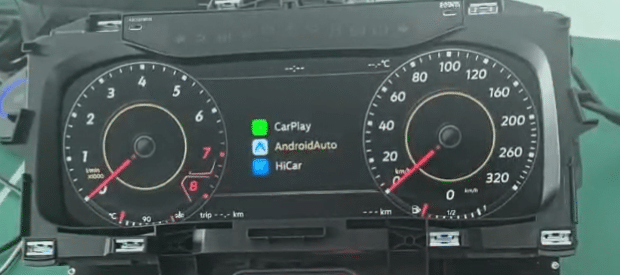
Öffnen Sie die Telefonverbindung Schnittstelle auf dem Digital-Cluster. Bei einigen Firmware-Versionen kann derselbe Bereich als Smartphone-Anbindung. Dies ist das Verbindungsmenü, das vom unterstützten Smartphone-Link-Weg verwendet wird; pairen Sie nicht über unzusammenhängende Systemmenüs, es sei denn, der iKAGOO-Support weist Sie ausdrücklich dazu an.
Apple CarPlay verbinden
Wählen Sie das CarPlay Symbol im Menü „Telefonkonnektivität“ des Digital-Clusters. Öffnen Sie auf dem iPhone Einstellungen → Bluetooth, suchen Sie den vom Cluster angezeigten Gerätenamen und schließen Sie die auf dem Telefon und dem Cluster angezeigten Pairing-Aufforderungen ab.
- Verwenden Sie das richtige Menü: beginnen Sie bei Telefonkonnektivität, nicht auf einer beliebigen allgemeinen Bluetooth-Einstellungsseite.
- Erlauben Sie die Aufforderungen: brechen Sie die Berechtigungsbildschirme für die Telefonverbindung während des ersten Pairings nicht ab.
- Nachdem die visuelle Verbindung startet: bestätigen Sie, dass das Telefon auch mit dem Original-Fahrzeug-Bluetooth oder dem erforderlichen werkseitigen Audioweg für den Ton verbunden ist.
- Wenn das Bild funktioniert, aber kein Ton zu hören ist: fahren Sie mit dem Audioabschnitt unten fort, anstatt wiederholt das CarPlay-Pairing zu löschen.
Huawei HiCar verbinden
Wählen Sie das HiCar Symbol auf dem digitalen Cluster und folgen Sie dann den Aufforderungen sowohl auf dem Cluster als auch auf dem Huawei-Telefon. Halten Sie Bluetooth und WLAN während des unterstützten Einrichtungsvorgangs aktiviert.
- Die Telefonvariante ist wichtig: die genauen Bildschirme können je nach Huawei-Telefonmodell und HarmonyOS-Version abweichen.
- Nicht blind zurücksetzen: wenn die Kopplung fehlschlägt, notieren Sie zuerst den aktuellen Cluster-Bildschirm und das Telefonmodell.
- Prüfen Sie den Fahrzeug-Audiopfad: eine erfolgreiche visuelle Verbindung bedeutet nicht automatisch, dass das originale Audiosystem die korrekte Telefonausgabe ausgewählt hat.
- Wenn das Menü nicht übereinstimmt: stoppen Sie und bestätigen Sie die installierte Firmware-Route, bevor Sie Anweisungen einer anderen Cluster-Version anwenden.
Bestätigen Sie den werksseitigen Audiopfad
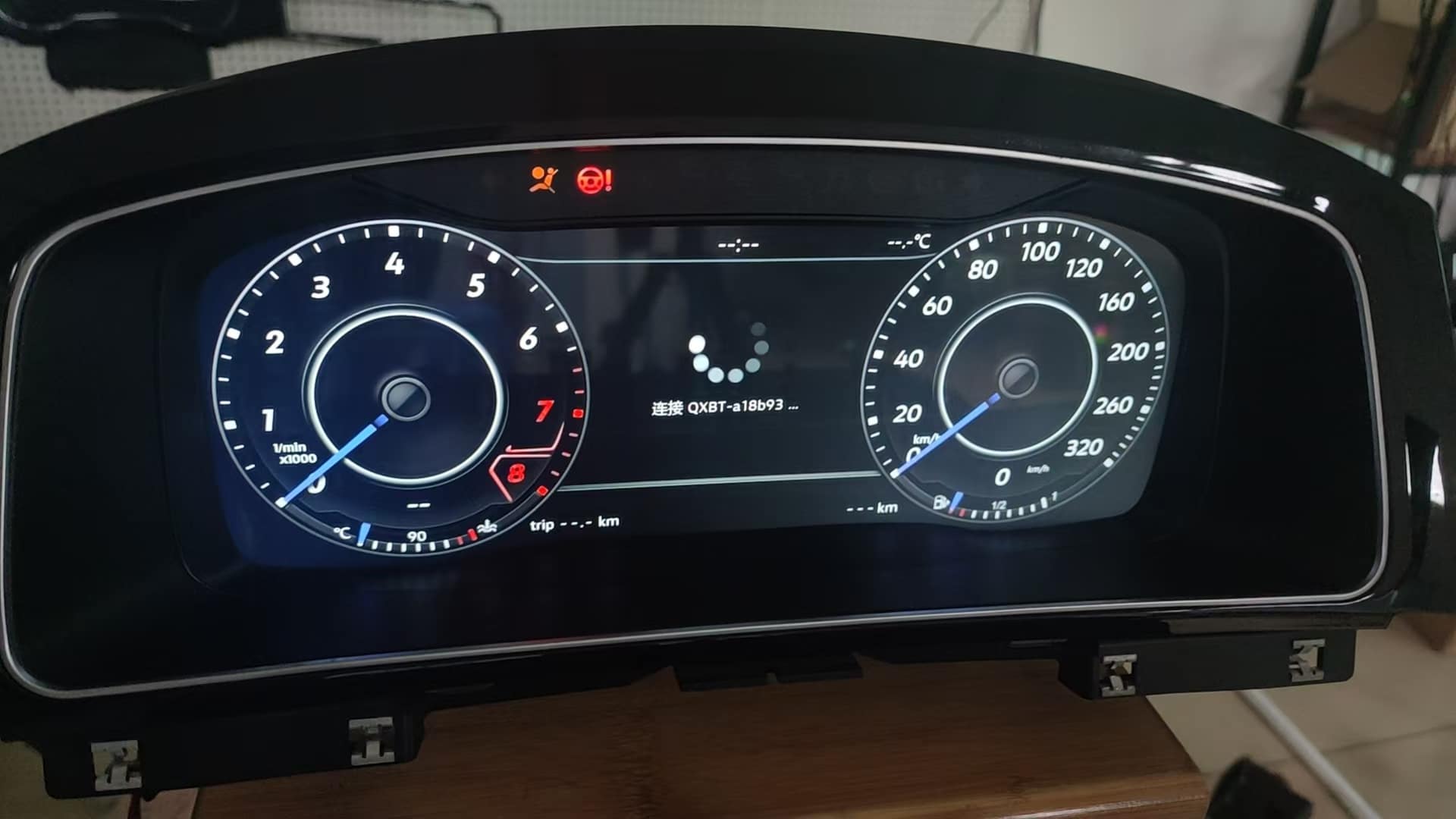
Nachdem die Telefonverbindungsschnittstelle auf dem Cluster erscheint, spielen Sie eine bekannte Audioquelle oder Navigationsansage ab und bestätigen Sie, dass das Telefon Audio über den originalen Fahrzeug-Bluetooth-, AUX- oder Werks-Head-Unit-Pfad sendet, der von der Fahrzeugkonfiguration gefordert wird.
- Diagnostizieren Sie “kein Ton” nicht allein anhand der Cluster-Anzeige.
- Prüfen Sie das aktive Audioausgabegerät am Telefon.
- Prüfen Sie die Auswahl des originalen Fahrzeug-Bluetooth- oder AUX-Eingangs.
- Prüfen Sie die Sprachlautstärke der Karten-App separat, wenn Musik funktioniert, aber die Navigationsstimme nicht.
Unterstützte Lenkradbedienelemente prüfen
Sobald die Verbindung stabil ist, testen Sie nur die Lenkradfunktionen, die für das bestätigte Fahrzeug, die CANBUS-Einrichtung und die Firmware-Konfiguration erwartet werden.
- Das Tastenverhalten kann je nach Fahrzeugplattform, Modelljahr und Lenkradversion variieren.
- Unterstützte Lautstärke-, Titel-, Menü- oder sprachbezogene Funktionen können von der passenden CANBUS-Konfiguration abhängen.
- Wenn eine Taste nicht wie erwartet funktioniert, prüfen Sie die Fahrzeug- und CANBUS-Konfiguration, bevor Sie annehmen, dass das digitale Cluster defekt ist.
Warum werden CarPlay oder HiCar auf dem digitalen Cluster angezeigt, aber es gibt keinen Ton?
Am häufigsten funktioniert die visuelle Verbindung, aber das Telefon-Audio wird nicht an das originale Audiosystem des Fahrzeugs weitergeleitet. Das digitale iKAGOO-Cluster ist in erster Linie die visuelle und Fahrzeugdaten-Schnittstelle; Musik und Navigationsstimme sollten normalerweise den werksseitigen Bluetooth-, AUX- oder originalen Head-Unit-Audiopfad verwenden.
| Symptom | Wahrscheinlich zu prüfender Pfad | Empfohlene Maßnahme |
|---|---|---|
| CarPlay erscheint, aber Musik und Navigationsstimme sind stumm | Telefon-Audio erreicht den originalen Fahrzeug-Audiopfad nicht | Verbinden oder wählen Sie den originalen Fahrzeug-Bluetooth-, AUX- oder erforderlichen werksseitigen Audioeingang. |
| Das Telefon ist nur mit dem Cluster gekoppelt | Die Display-Verbindung ist aktiv, aber das Werks-Radio empfängt kein Audio | Koppeln oder verbinden Sie das Telefon erneut mit dem ursprünglichen Audio-System des Werks-Radios, wie vom Fahrzeug gefordert. |
| Der Ton funktioniert zunächst, geht aber nach dem erneuten Verbinden verloren | Das Telefon hat möglicherweise nach dem Start eine andere aktive Audio-Ausgabe ausgewählt | Öffnen Sie die Audio-Ausgabeauswahl des Telefons und wählen Sie erneut das Fahrzeug-Audio-System. |
| Musik funktioniert, aber Karten-Sprachansagen nicht | Die Navigationsstimme ist möglicherweise stummgeschaltet oder anders geleitet | Überprüfen Sie die Sprach-Einstellung der Karten-App, die Medienausgabe des Telefons und die Audio-Verbindung des Fahrzeugs. |
Faustregel: diagnostizieren Sie den Display-Pfad und den Audio-Pfad getrennt. Ein funktionierender CarPlay- / HiCar-Bildschirm beweist, dass die visuelle Verbindung aktiv ist; er beweist nicht allein, dass das Werks-Audio-System die korrekte Telefon-Ausgabe ausgewählt hat.
Was sollten Sie tun, wenn das Cluster “Autorisierung verloren” oder Verbindung fehlgeschlagen anzeigt?
Setzen Sie das System nicht ständig zurück, ohne zuvor den Fehler aufzuzeichnen. Bestätigen Sie die genaue Meldung, den aktuellen Firmware-Pfad und ob der Fehler nach einer Versionsänderung aufgetreten ist.
Zeichnen Sie den Fehler auf, bevor Sie Einstellungen ändern
- Fotografieren oder zeichnen Sie die genaue Berechtigung verloren / Verbindungsfehler-Meldung auf.
- Notieren Sie Fahrzeugmodell und Baujahr.
- Fotografieren Sie den Bildschirm „Telefon-Konnektivität“ und den Bildschirm der aktuellen Version.
- Notieren Sie Telefonmodell und Betriebssystem-Version.
Verwenden Sie den unterstützten Hotspot-Re-Autorisierungspfad, wenn dieser Fehler zutrifft
- Öffnen Sie die Einstellungen für den persönlichen Hotspot des Telefons.
- Legen Sie den Namen des Hotspots auf 1234.
- Setzen Sie das Hotspot-Passwort auf 12345678.
- Wählen Sie am digitalen Cluster Verbinden.
- Wenn der unterstützte Pfad einen Neustart oder Reset verlangt, wählen Sie Bestätigen.
Wichtig: verwenden Sie diesen Hotspot-Reset nur für den hier beschriebenen unterstützten Autorisierungs- / Verbindungsfehler-Pfad. Er ist nicht dasselbe wie das separate OTA-Hotspot-Verfahren, das von einigen Cluster-Update-Versionen verwendet wird. Ändern Sie nicht ein normal funktionierendes System, nur weil diese Zugangsdaten in dieser Fehlerbehebungsanleitung erscheinen.
Wenn der Reset die unterstützte Verbindung nicht wiederherstellt, bewahren Sie das Fehlervideo und die Versionsinformationen auf und fahren Sie mit der Firmware-Pfad-Überprüfung fort. Wiederholen Sie Resets nicht endlos.
Wann sollten Sie die Firmware prüfen, anstatt die CarPlay- oder HiCar-Kopplung zu wiederholen?
Prüfen Sie den Firmware-Pfad, wenn das Problem nach einem Update oder Versionswechsel begann, wenn die Autorisierung über den unterstützten Wiederherstellungspfad nicht wiederhergestellt werden kann oder wenn das Cluster-Menü nicht mit den Verbindungsanweisungen für die installierte Hardware übereinstimmt. Mischen Sie keine PQ- und MQB-Pakete und verwenden Sie kein ungeprüftes USB-Paket.
Online-Update
Verwenden Sie ein Online-Update über einen Phone-Hotspot nur, wenn der installierte Build und der Support-Weg dies ausdrücklich zulassen.
USB-Update
Verwenden Sie nur ein Paket, das zur installierten Cluster-Version passt. Behandeln Sie eine USB-Datei von einer anderen Plattform nicht als generisches Update.
C33 Phone-Link-Route
Wenn das installierte Gerät die dokumentierte C33-Smartphone-Link-Route verwendet, deaktivieren Sie diese Phone-Link-Funktion vor dem unterstützten Online-Update-Verfahren.
Erzwingen Sie kein CarPlay, HiCar, Hotspot-Update oder USB-Flashen ohne die aktuellen Versionsinformationen. Eine falsche Update-Route kann ein einfaches Pairing-Problem in ein Firmware-Kompatibilitätsproblem verwandeln.
Wie diese Audi- / VW-CarPlay- und HiCar-Anleitung erstellt wurde
Diese Anleitung wird gepflegt von der iKAGOO-Technikteam rund um die unterstützten Linux-basierten Audi- / Volkswagen-Digital-Cluster-Verbindungs- und Support-Routen, die auf dieser Seite dokumentiert sind. Sie verwendet die tatsächlichen Cluster-Menüreferenzen, CarPlay- / HiCar-Schnittstellenbilder, Audio-Routing-Logik, Autorisierungswiederherstellungsprozedur, Firmware-Sicherheitsgrenzen und Support-Nachweisanforderungen, die im Artikel verwendet werden.
Was direkt dokumentiert ist
Phone Connectivity-Einstiegspunkt, CarPlay- und HiCar-Schnittstellenreferenzen, Factory-Audio-Routing, Authorization Lost-Wiederherstellungsanmeldedaten und Firmware-Routen-Warnhinweise.
Was versionsabhängig ist
Exakte Menüs, unterstützte Phone-Link-Funktionen, Lenkradverhalten, C33-Route und Firmware-Update-Methode können je nach installierter Cluster-Hardware und -Software variieren.
Was diese Anleitung nicht behauptet
Sie behauptet nicht, dass jedes Audi- / Volkswagen-Fahrzeug dieselben Funktionen unterstützt, oder dass ein Softwarepaket beschädigte Hardware, fehlerhafte Verkabelung oder unabhängige Fahrzeugfehler reparieren kann.
Bewertet: 2. September 2026
Zweck: Eigentümern und Installateuren helfen, den Verbindungspfad zu diagnostizieren, bevor unnötige Zurücksetzungen oder Firmware-Änderungen durchgeführt werden.
Verifizierungsregel: Wenn die genaue Cluster-Version oder Fahrzeugroute unklar ist, zeichnen Sie die Beweise auf und bestätigen Sie die Kompatibilität, bevor Sie die Firmware ändern.
Welche Informationen sollten Sie senden, wenn CarPlay oder HiCar immer noch nicht funktioniert?
Fahrzeug und Cluster
- Fahrzeugmodell und Baujahr.
- Foto des Original-Armaturenbretts und des Lenkrads.
- Foto des Digital-Cluster-Menüs Phone Connectivity / CarPlay / HiCar.
- Aktueller Versionsbildschirm.
Fehlernachweise
- Telefonmodell und iOS- / HarmonyOS-Version.
- Kurzes Video, das das fehlgeschlagene Pairing, das Verhalten ohne Ton oder die Autorisierungsmeldung zeigt.
- Ob das Problem vor oder nach einem Firmware-Update aufgetreten ist.
- Ob der originale Bluetooth- oder AUX-Audiopfad des Fahrzeugs normal funktioniert.
Verwandte Ressourcen zu Audi / Volkswagen Digital Cockpit
Audi / VW Digital Cockpit CarPlay & HiCar FAQ
Warum zeigt CarPlay auf dem Digital Cockpit an, hat aber keinen Ton?
Die visuelle Verbindung und der Audiopfad sind getrennt. Das Cluster kann die CarPlay-Oberfläche anzeigen, während der Telefon-Audio weiterhin den originalen Bluetooth-, AUX- oder Werksradio-Audiopfad des Fahrzeugs nutzen muss. Prüfen Sie die aktive Audioausgabe des Telefons und die Audioquelle des Fahrzeugs.
Wo sollte ich die CarPlay- oder HiCar-Verbindung starten?
Starten Sie von der Telefonverbindung -Schnittstelle des Digital Cockpits. Bei einigen Firmware-Versionen kann sie als Smartphone-Anbindung. erscheinen. Starten Sie nicht von unrelated Systemmenüs, es sei denn, der Support bestätigt eine andere Route für Ihre installierte Version.
Wie koppele ich Apple CarPlay auf der unterstützten Digital-Cockpit-Route?
Wählen Sie das CarPlay-Symbol in der Telefonkonnektivität, öffnen Sie Einstellungen → Bluetooth auf dem iPhone, finden Sie den vom Cluster angezeigten Gerätenamen und schließen Sie die Kopplungsaufforderungen ab. Bestätigen Sie dann, dass das Telefon auch den erforderlichen originalen Fahrzeug-Audiopfad verwendet.
Wie verbinde ich Huawei HiCar?
Wählen Sie HiCar im Digital Cockpit und folgen Sie den Aufforderungen auf dem Huawei-Telefon und dem Cluster, während Bluetooth und Wi-Fi aktiviert bleiben. Die genauen Bildschirme können je nach Huawei-Modell und HarmonyOS-Version variieren.
Welcher Hotspot-Name und welches Passwort werden für die unterstützte Authorization-Lost-Wiederherstellungsroute verwendet?
Für das auf dieser Seite dokumentierte spezifische Wiederherstellungsverfahren bei Autorisierungs-/Verbindungsfehlern setzen Sie den Hotspot-Namen auf 1234 und das Passwort für 12345678. Verwechseln Sie dies nicht mit einer separaten OTA-Update-Hotspot-Route, die von anderen Verfahren verwendet wird.
Sollte ich die Firmware sofort aktualisieren, wenn CarPlay oder HiCar fehlschlägt?
Nein. Prüfen Sie zuerst die Kopplungsroute, den originalen Fahrzeug-Audiopfad, die genaue Autorisierungsmeldung und die aktuelle Firmware-Version. Verwenden Sie ein Online- oder USB-Update erst nach Bestätigung der korrekten versionspassenden Route.
Kann ich PQ- und MQB-Firmware-Dateien mischen?
Nein. Die Anleitung warnt ausdrücklich davor, PQ- und MQB-Update-Pakete zu mischen. Verwenden Sie nur das Paket und die Methode, die für die installierte Cluster-Version bestätigt wurden.
Funktionieren die Lenkradbedienelemente immer gleich?
Nein. Das unterstützte Tastenverhalten hängt von der Fahrzeugplattform, dem Modelljahr, der Lenkradversion, der CANBUS-Konfiguration und der Firmware ab. Prüfen Sie die bestätigte Fahrzeugroute, bevor Sie eine Taste als defekt diagnostizieren.
Deckt dieser Leitfaden Android Auto ab?
Dieser Artikel befasst sich speziell mit den hier gezeigten unterstützten Apple CarPlay- und Huawei HiCar-Routen. Die Android Auto-Unterstützung sollte anhand der genauen Cluster-Schnittstelle und Firmware-Version bestätigt werden und nicht auf Basis dieses Leitfadens angenommen werden.
Gilt dieser Leitfaden für jedes Audi- und Volkswagen-Modell?
Nein. Er gilt nur für unterstützte iKAGOO Linux-basierte digitale Audi-/Volkswagen-Cluster, die die dokumentierte Telefonverbindungsroute verwenden. Fahrzeugmodell, Baujahr, originales Dashboard/Cluster und installierte Hardware müssen weiterhin bestätigt werden.
Was sollte ich dem Support senden, wenn die Kopplung weiterhin fehlschlägt?
Senden Sie das Fahrzeugmodell und -baujahr, ein Foto des Dashboards, ein Foto des Menüs „Telefonkonnektivität“, den Versionsbildschirm, das Telefonmodell und die OS-Version sowie ein kurzes Video, das den genauen Kopplungs-, Audio- oder Autorisierungsfehler zeigt. Geben Sie außerdem an, ob das Problem vor oder nach einem Firmware-Update aufgetreten ist.








Add comment